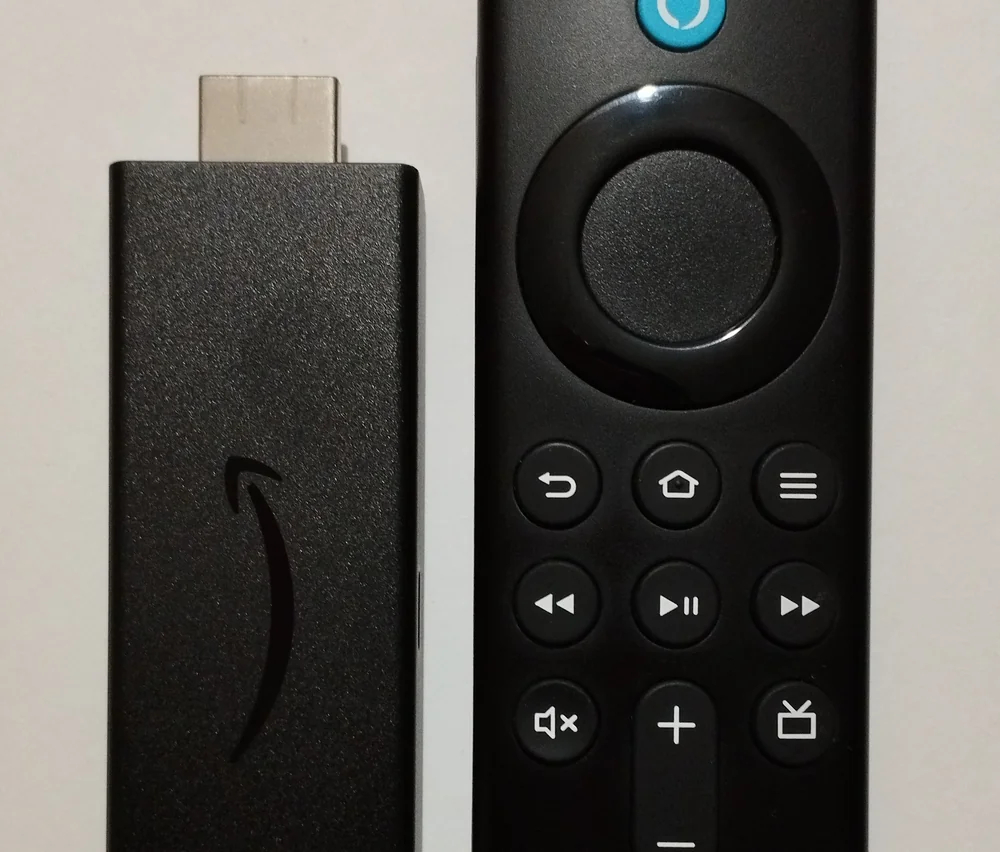
Pourquoi le Firestick avant tout autre appareil
Il se trouve partout (Amazon, Walmart, Best Buy), il se configure en 10 minutes, et l'installation d'ONYX PLAYER dessus est la plus simple qui existe — c'est même l'appareil sur lequel notre propre guide d'installation est bâti. Pour quelqu'un qui commence, c'est le choix qui évite le plus de problèmes.
Quel modèle Firestick acheter
Le Fire TV Stick de base (1080p) est à éviter pour du 4K HDR — trop peu de mémoire, ça rame vite avec ONYX. Le Stick 4K Max est notre recommandation par défaut : Wi-Fi 6, assez de RAM pour tourner ONYX sans lag. Pour un salon principal avec beaucoup d'usage (radio + TV + plusieurs comptes), le Fire TV Cube pousse la puissance encore plus loin.
Avant de brancher : ce qu'il vous faut
Un compte Amazon (gratuit, pas besoin d'abonnement Prime), une télécommande déjà appairée à l'écran d'accueil, et idéalement une connexion filaire — l'adaptateur Ethernet officiel Amazon coûte une vingtaine de dollars et règle la moitié des plaintes de lag qu'on reçoit. Le Wi-Fi fonctionne, mais en 5 GHz seulement si possible.
Installer Downloader (2 minutes)
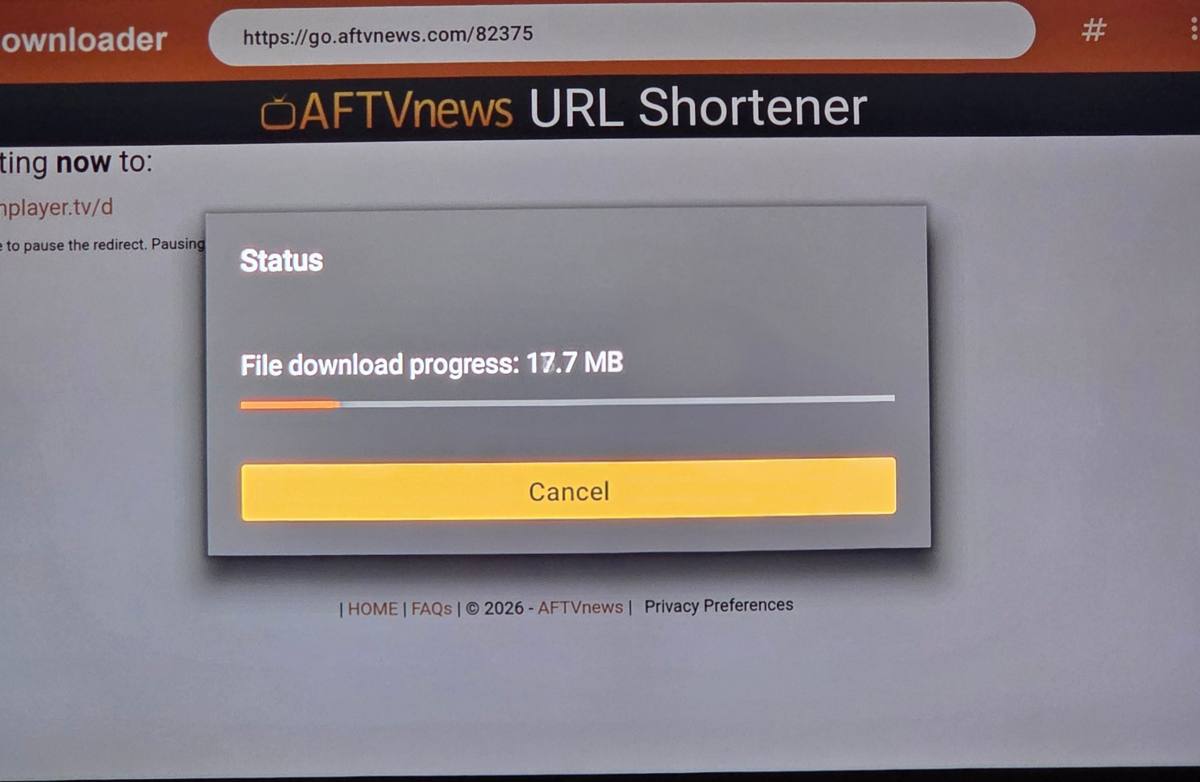
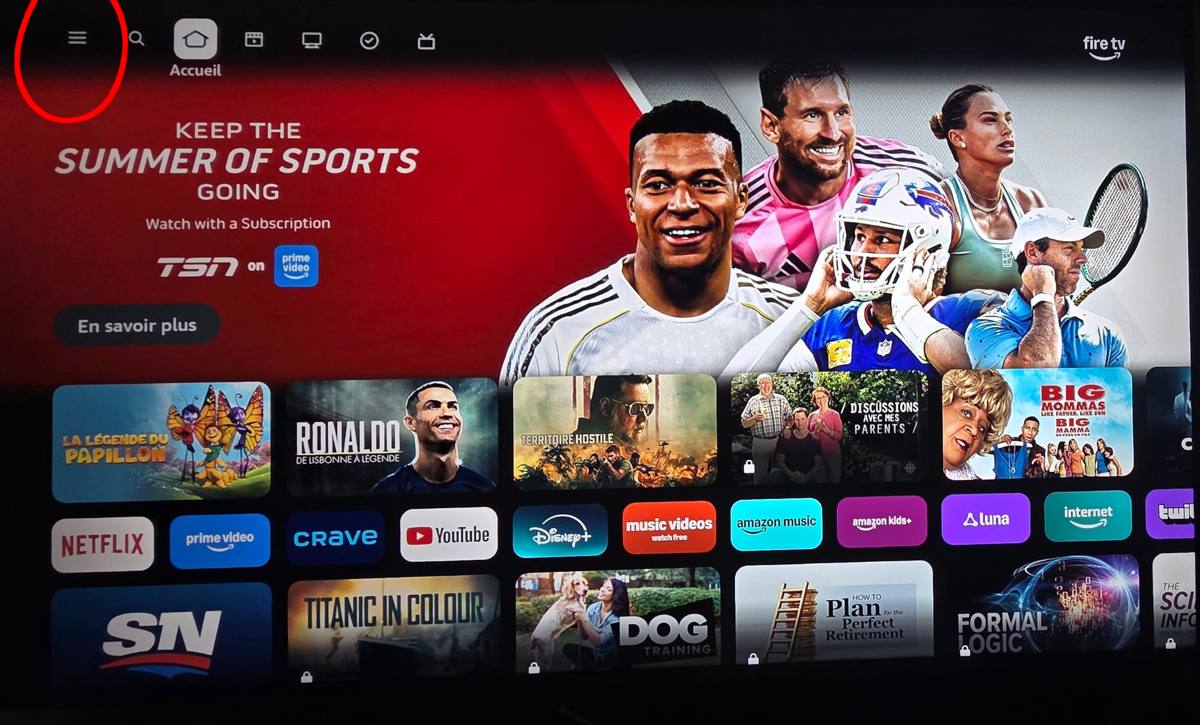
Depuis l'accueil, la loupe en haut permet de chercher « Downloader », l'application qui sert à installer ONYX PLAYER hors du Amazon Appstore. Une fois installée, direction Paramètres > Ma Fire TV > Options pour développeurs, pour activer l'installation d'applications inconnues et autoriser Downloader. Le détail complet, écran par écran, est dans notre guide d'installation.
Installer et activer ONYX PLAYER
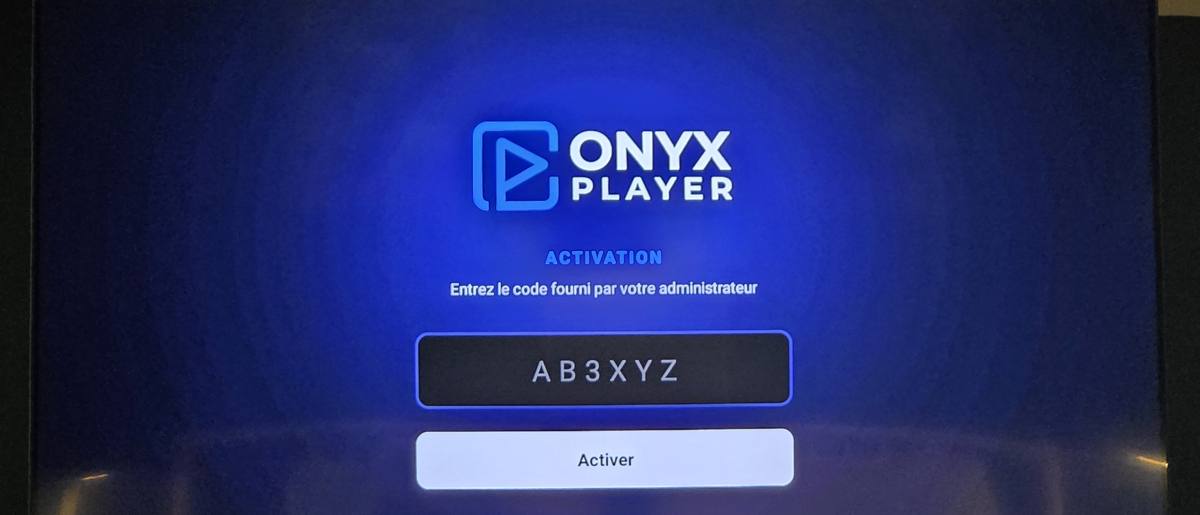
Dans Downloader, le code d'installation entre dans la barre de recherche et télécharge le fichier en quelques secondes. Une fois installé, il faut retourner dans Options pour développeurs pour ACTIVER ONYX PLAYER — une étape que beaucoup oublient, et qui empêche l'application de s'ouvrir. Le code d'activation reçu par courriel se saisit ensuite directement dans l'app.
Régler le Firestick pour du 4K HDR sans lag
Trois réglages qui changent tout : Ethernet plutôt que Wi-Fi si possible, redémarrage du boîtier une fois par semaine (Paramètres > Ma Fire TV > Redémarrer), et fermer les applications ouvertes en trop en appuyant longtemps sur le bouton Accueil. Sur un Stick de base, désinstaller les applications inutilisées libère de la mémoire vive et évite les saccades.
Les problèmes les plus fréquents (et la vraie cause)
Ça freeze en boucle : neuf fois sur dix, c'est le réseau ou le serveur, pas le Firestick — testez sur mobile avec les données pour comparer. La télécommande ne répond plus : nouvelles piles, puis rapprochez-la du boîtier et réappairez en tenant le bouton Accueil 10 secondes. ONYX a disparu après une mise à jour Amazon : c'est fréquent après une mise à jour du système, il suffit de retourner l'activer dans Options pour développeurs.
Firestick, ONN, Formuler, Homatics : le nôtre reste le même
L'abonnement et ONYX PLAYER sont identiques peu importe l'appareil — seul le matériel change. On a comparé les quatre en détail si le Firestick ne vous convient pas ou si vous magasinez un deuxième appareil pour une autre pièce de la maison.
Notre recommandation, en clair
Vous commencez : Firestick 4K Max, installation en 10 minutes avec notre guide, essai 24 h avec ONYX PLAYER pour juger la vraie qualité — pas une promesse. Vous voulez pousser plus loin : Ethernet, Fire TV Cube, ou un boîtier pensé pour l'IPTV comme Formuler. Dans tous les cas, le support répond directement dans l'application, sur votre téléviseur.