Vous voyez
L'application refuse de s'installer
Le réglage des sources inconnues n'est pas activé. Refaites l'étape Paramètres du guide ONYX, puis recommencez le téléchargement.

Pas d'installateur, pas de rendez-vous. Trois choses sous la main, puis les vrais écrans, appareil par appareil.
Utilisateur, mot de passe et serveur. Ils arrivent dans Mon compte, ou sur Telegram, une fois le paiement vu.
Firestick, Android TV, Smart TV Samsung ou LG, Roku. S'il installe une application, le guide le couvre.
4056318, pour ONYX PLAYER sur Firestick et Android TV. TiviMate, Smart TV et Roku n'utilisent pas ce code.
Firestick et Android TV. Essai et abonnement. Code Downloader : 4056318.
Depuis l'écran d'accueil de ta Firestick, repère l'icône de la loupe (recherche) en haut de l'écran. Sélectionne-la avec la télécommande.
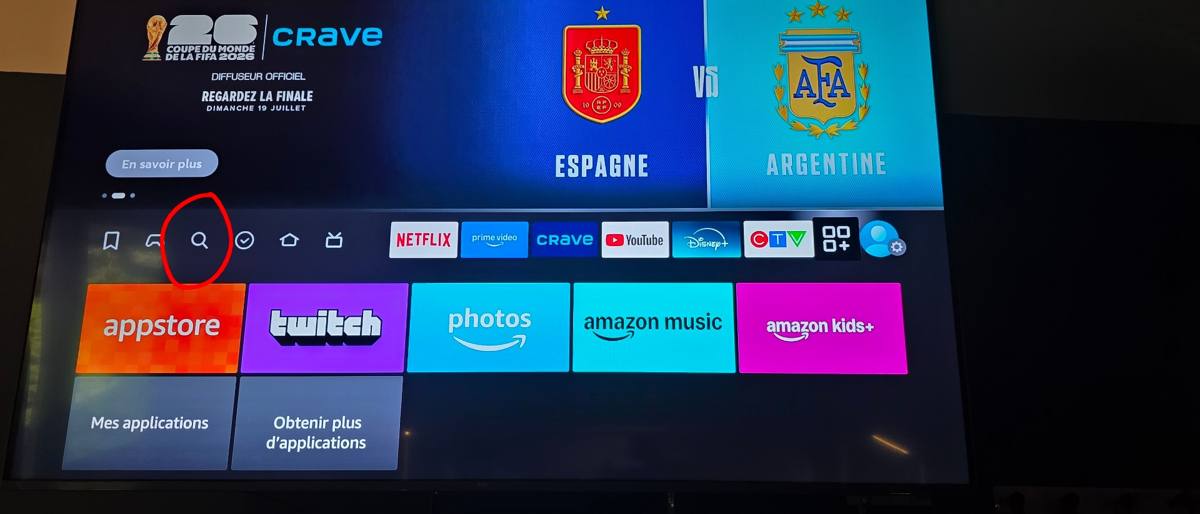
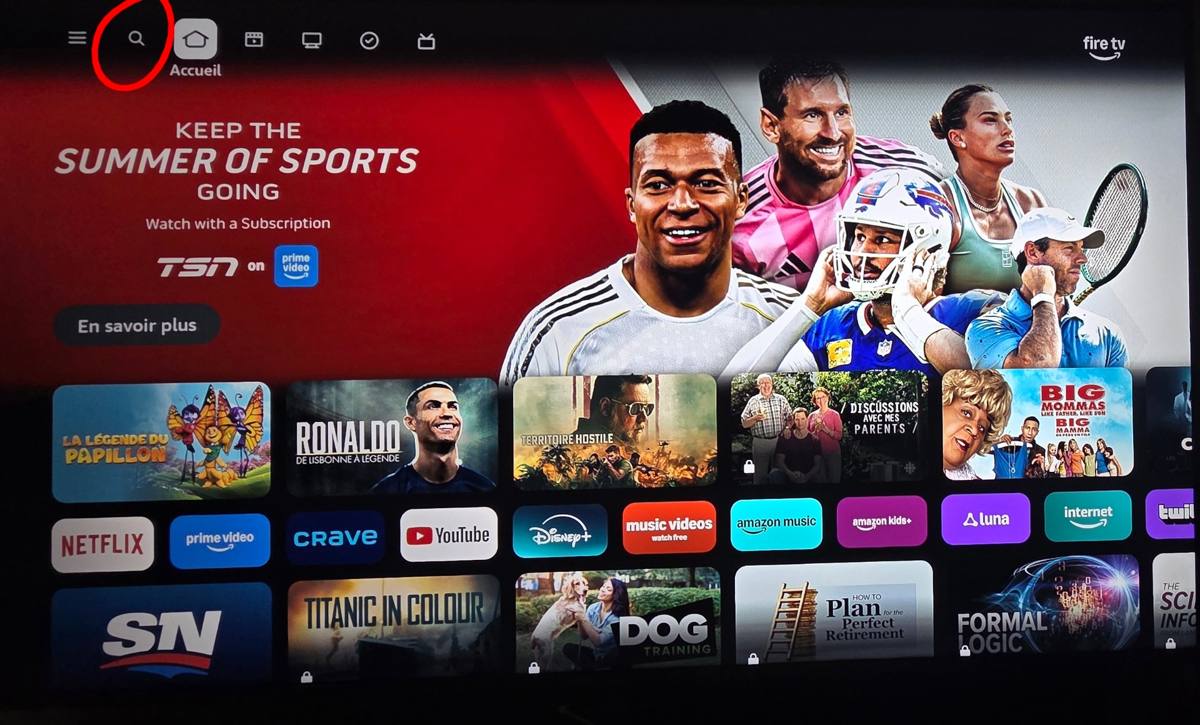
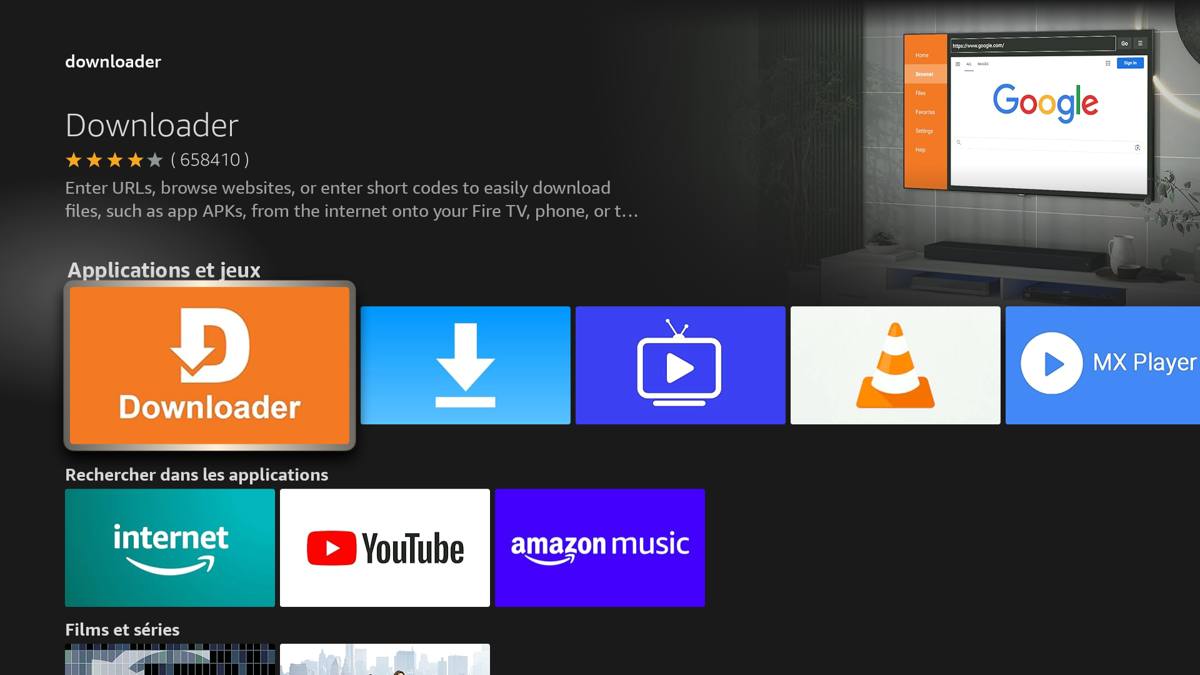
Tape le nom de l'application (Downloader). Clique dessus, télécharge et ouvre l'application.
Rends-toi dans la barre de recherche en haut et clique dessus.
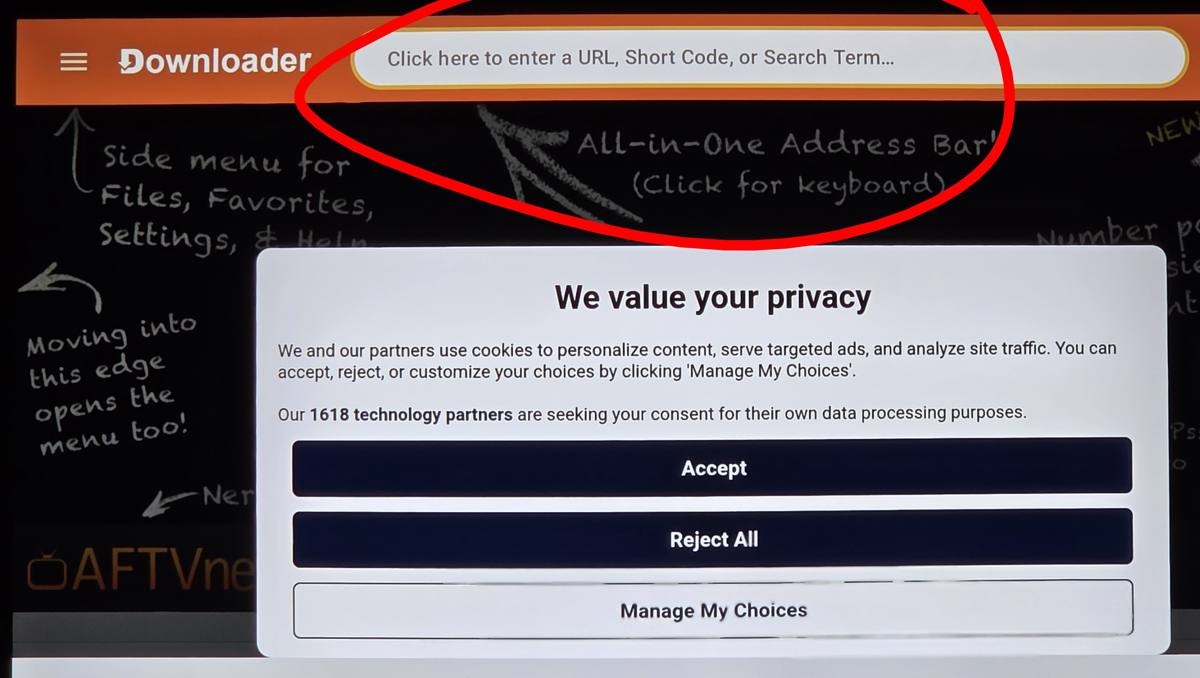
Écris le code 4056318 et fais Suivant.
Code Downloader : 4056318
Laisse le décompte de 5 secondes se terminer, puis clique sur Accept.
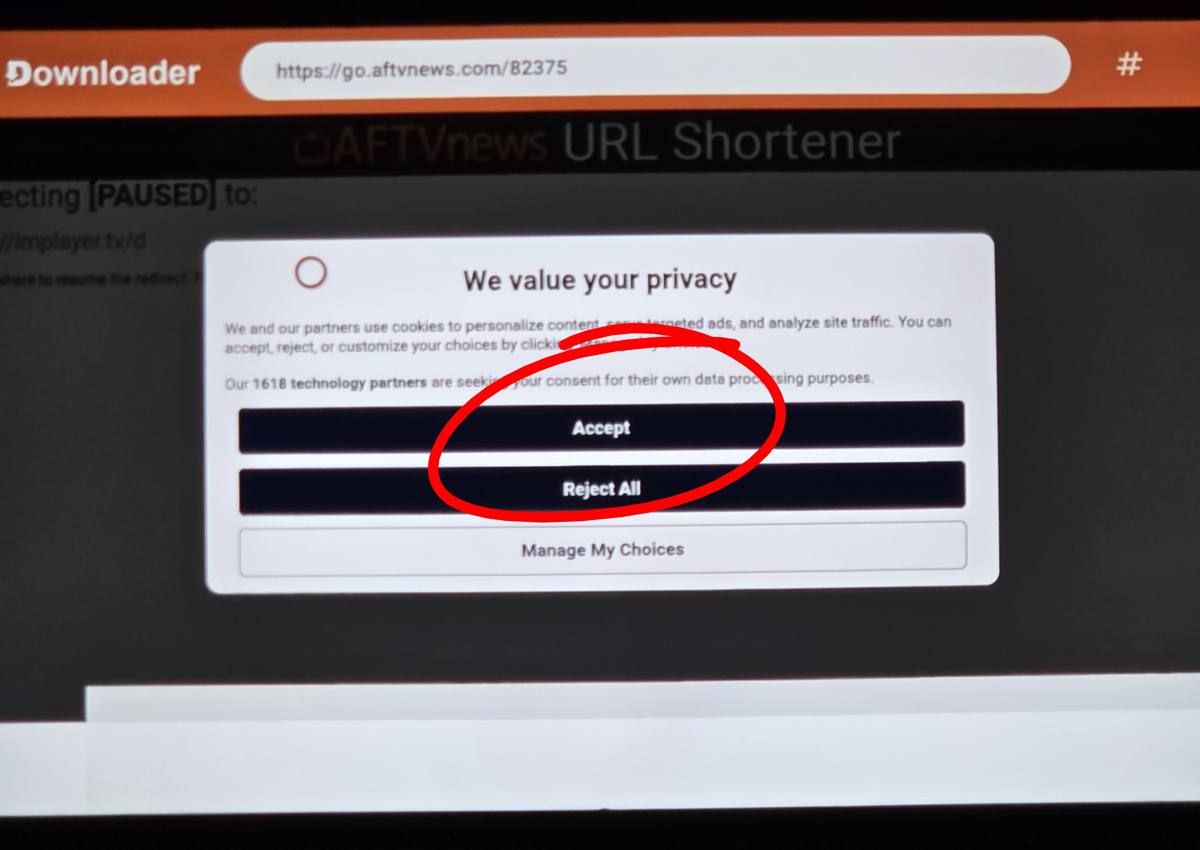
Le fichier commence à télécharger. Attends jusqu'à la fin.
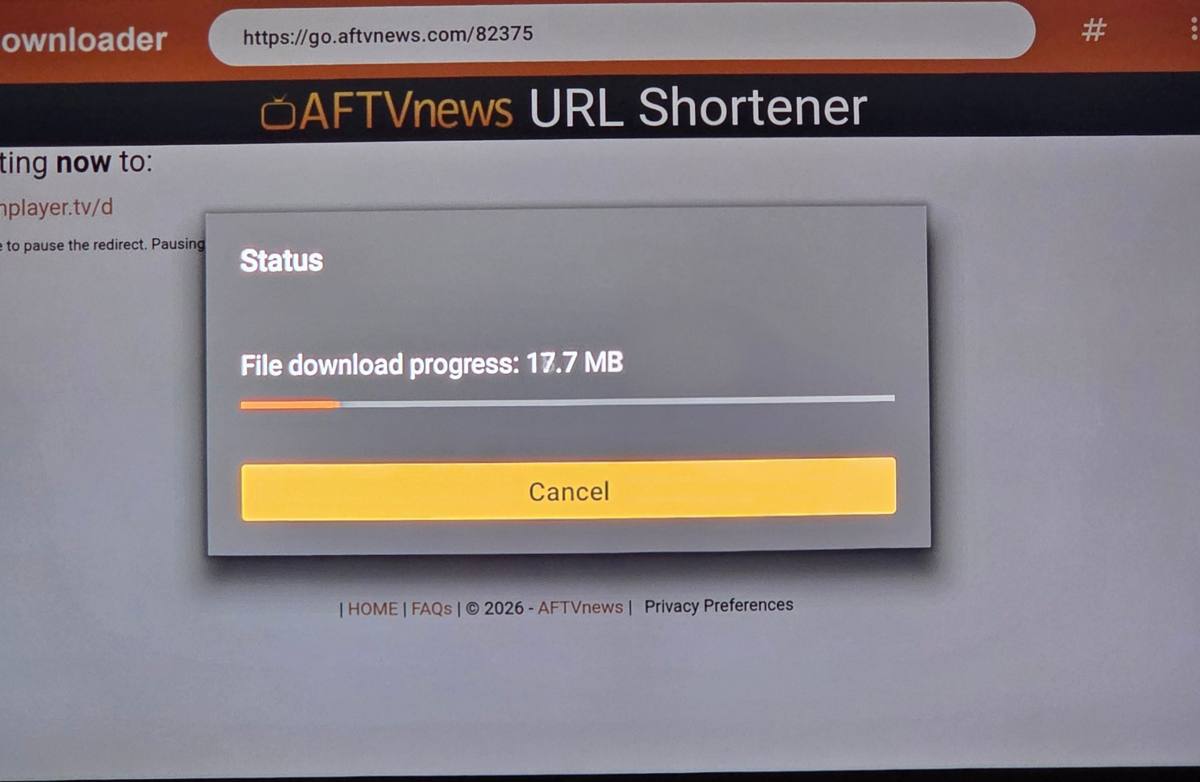
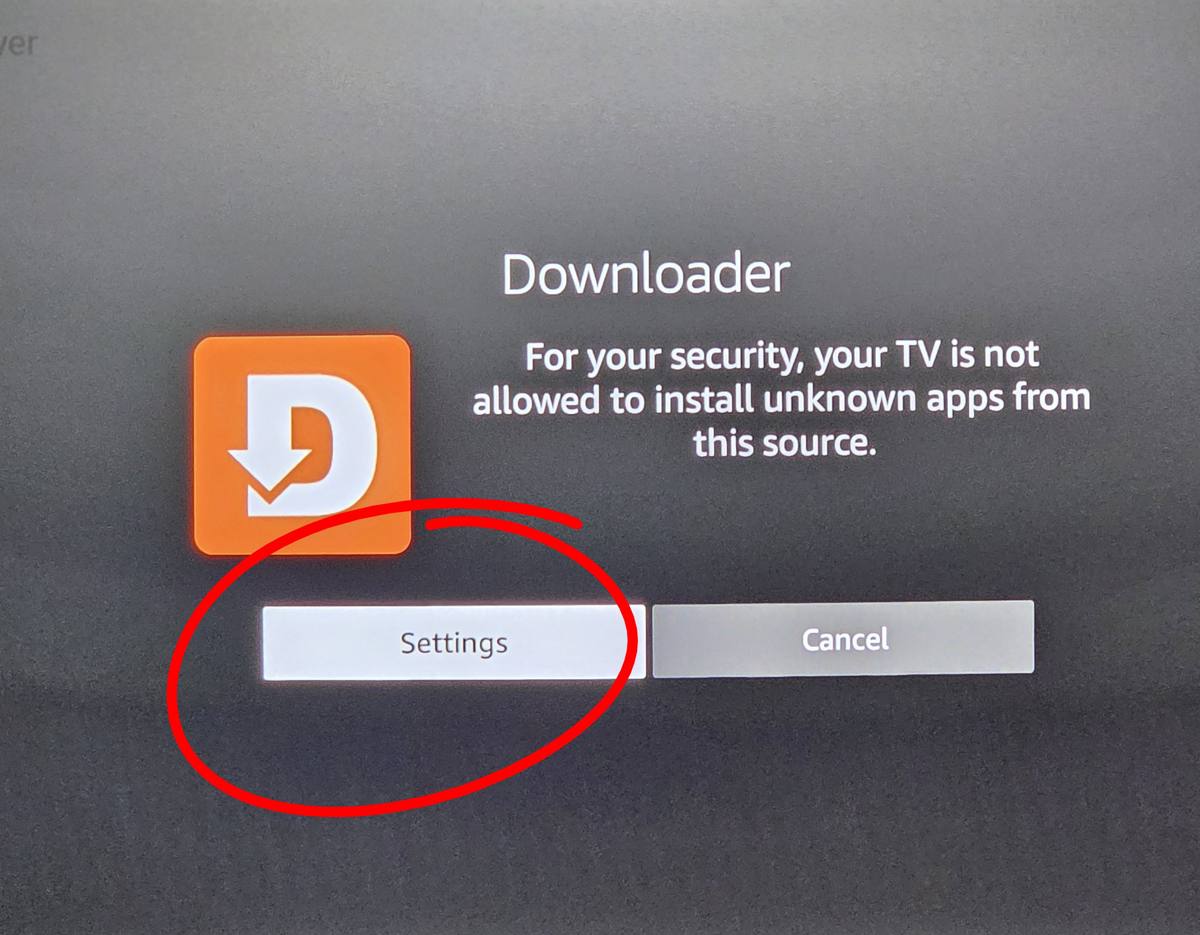
Si tu vois cet écran, clique sur Settings (anglais) ou Paramètres (français).
Si tu ne l'as pas, ta Firestick est déjà débloquée — passe à l'étape FILES.
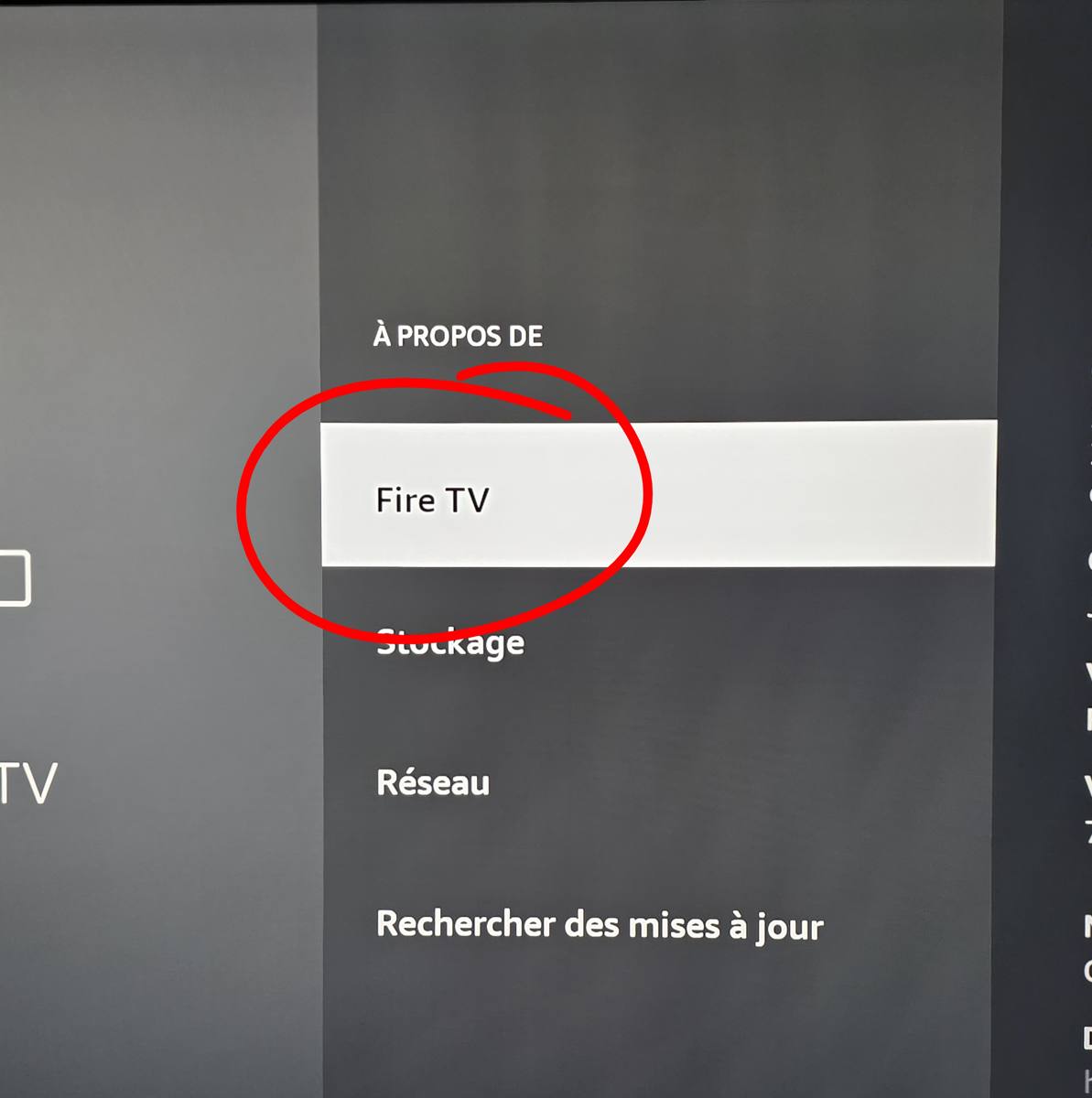
Clique sur « À propos de ».
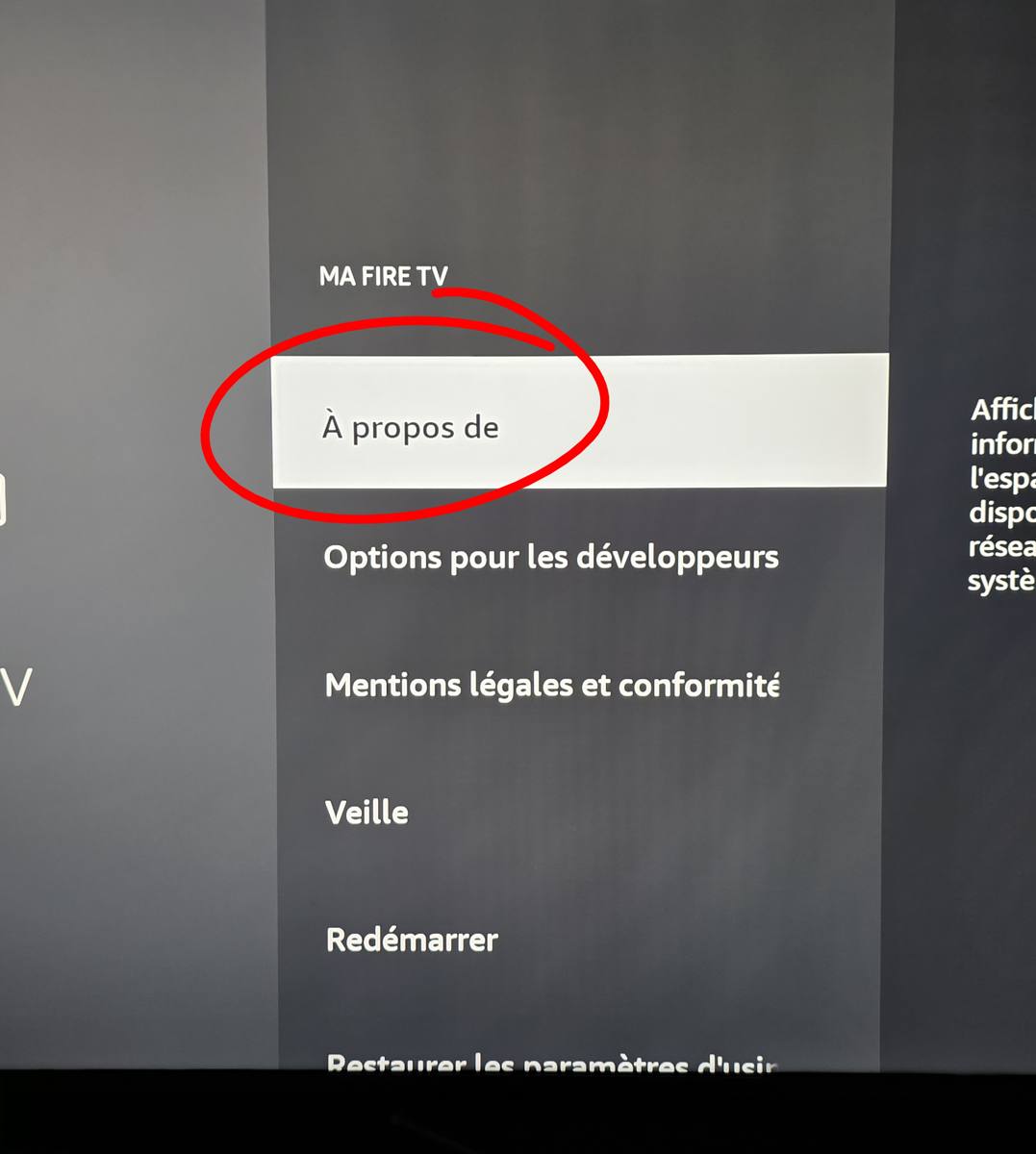
Clique 7 fois sur « Fire TV ».
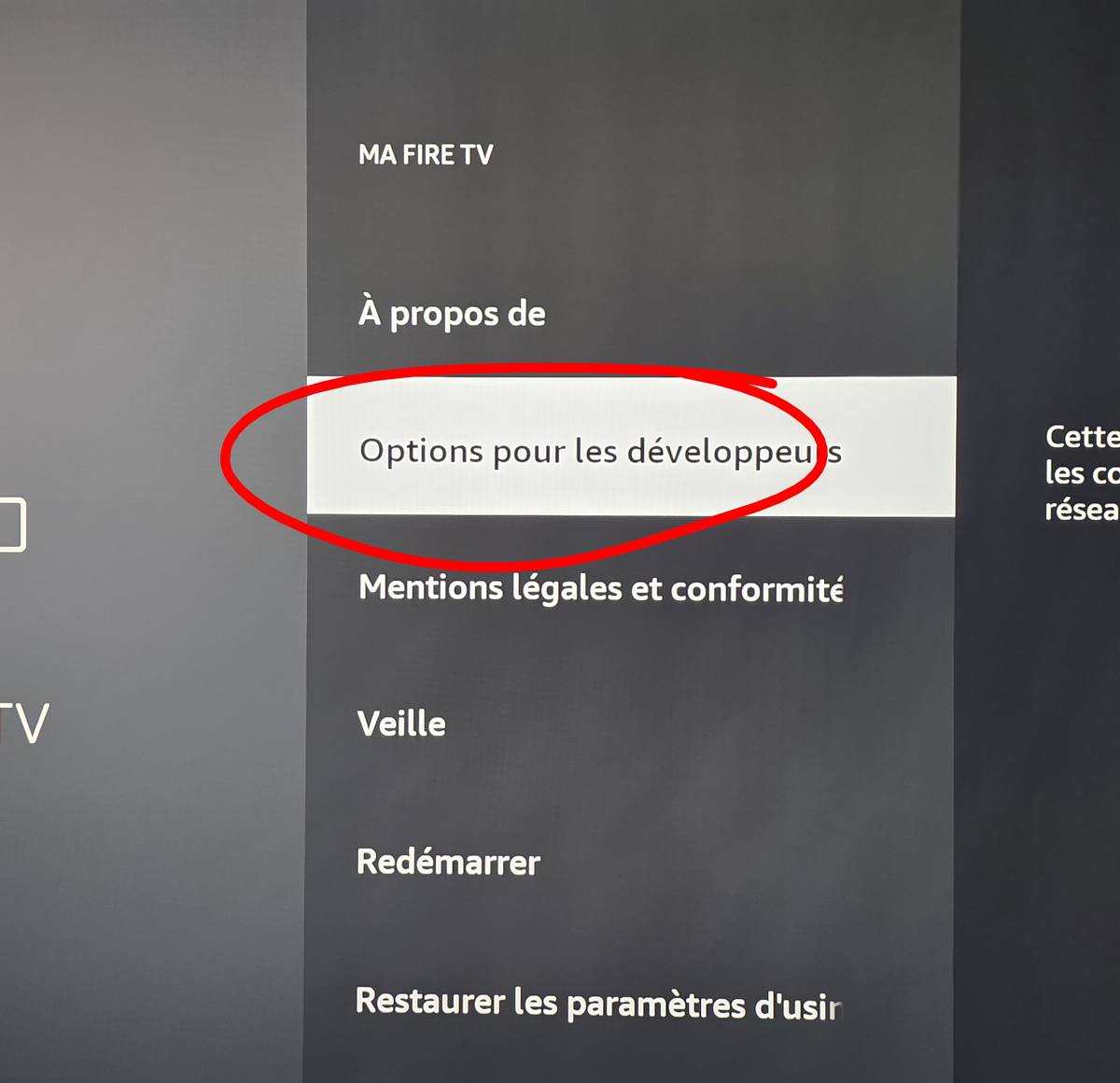
Reviens à l'écran précédent avec le bouton Retour et clique sur « Options pour les développeurs ».
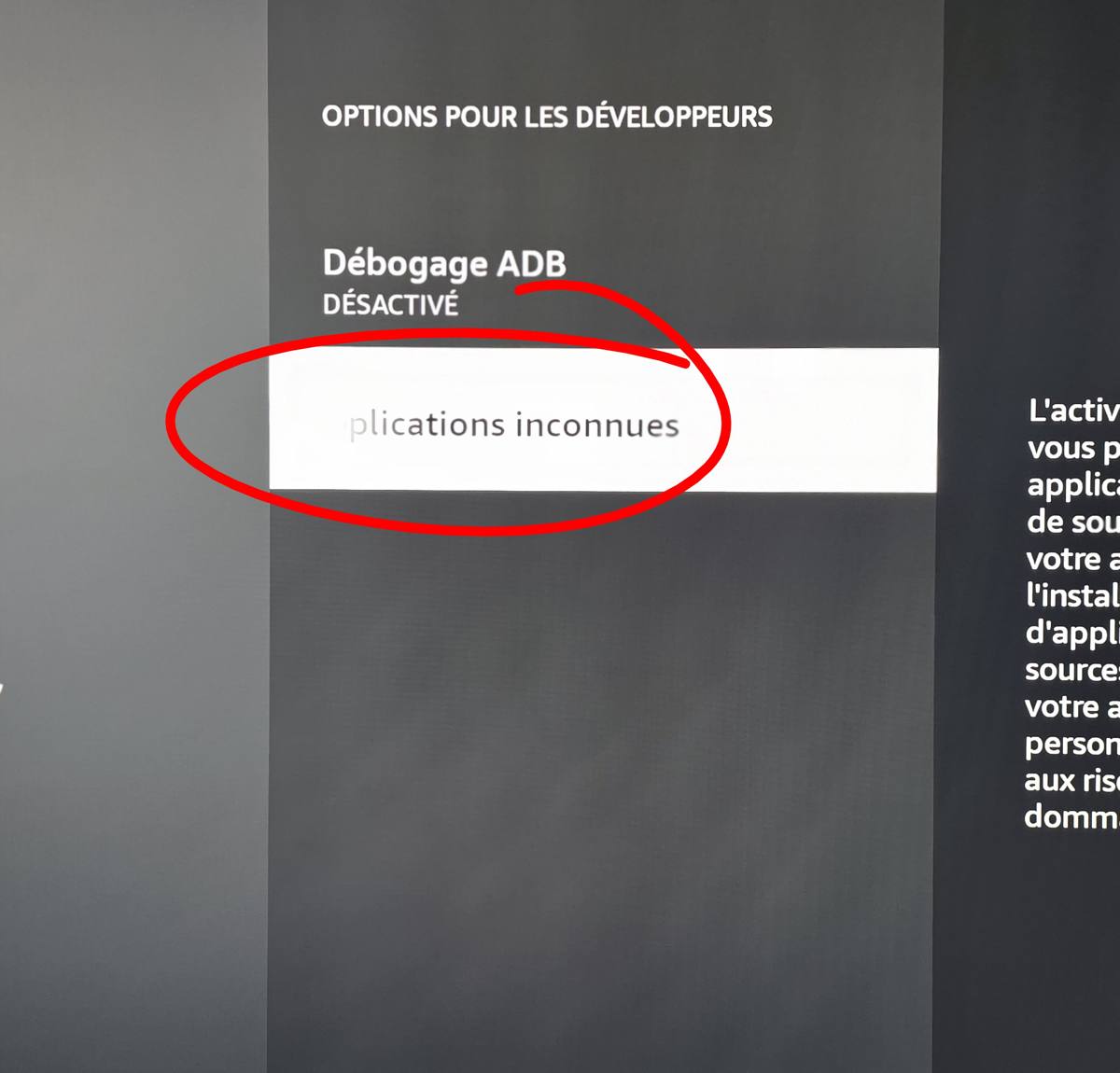
Clique sur « Installation d'applications inconnues ».
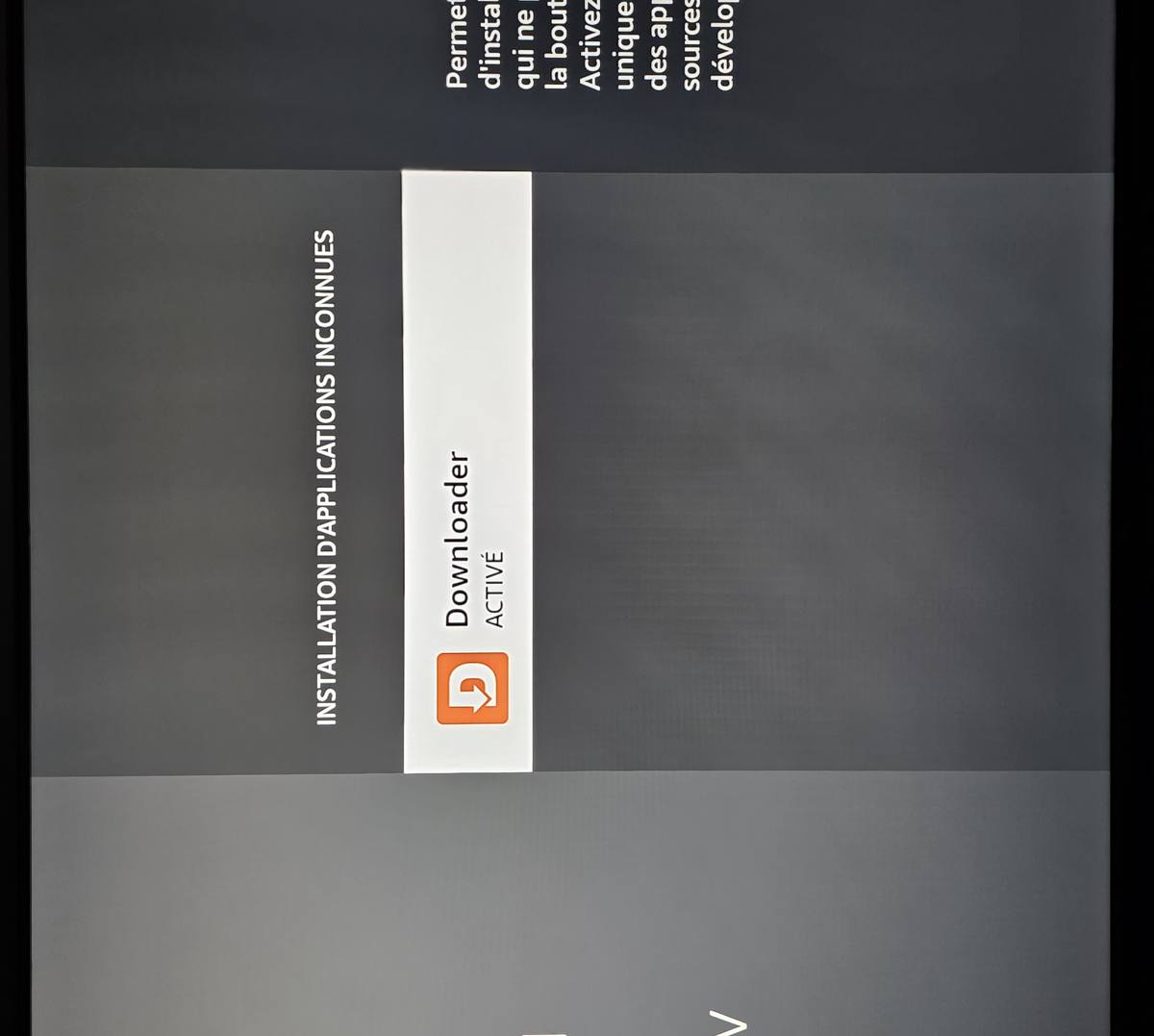
Clique sur Downloader pour l'activer, puis appuie trois fois sur le bouton Retour pour revenir dans Downloader.
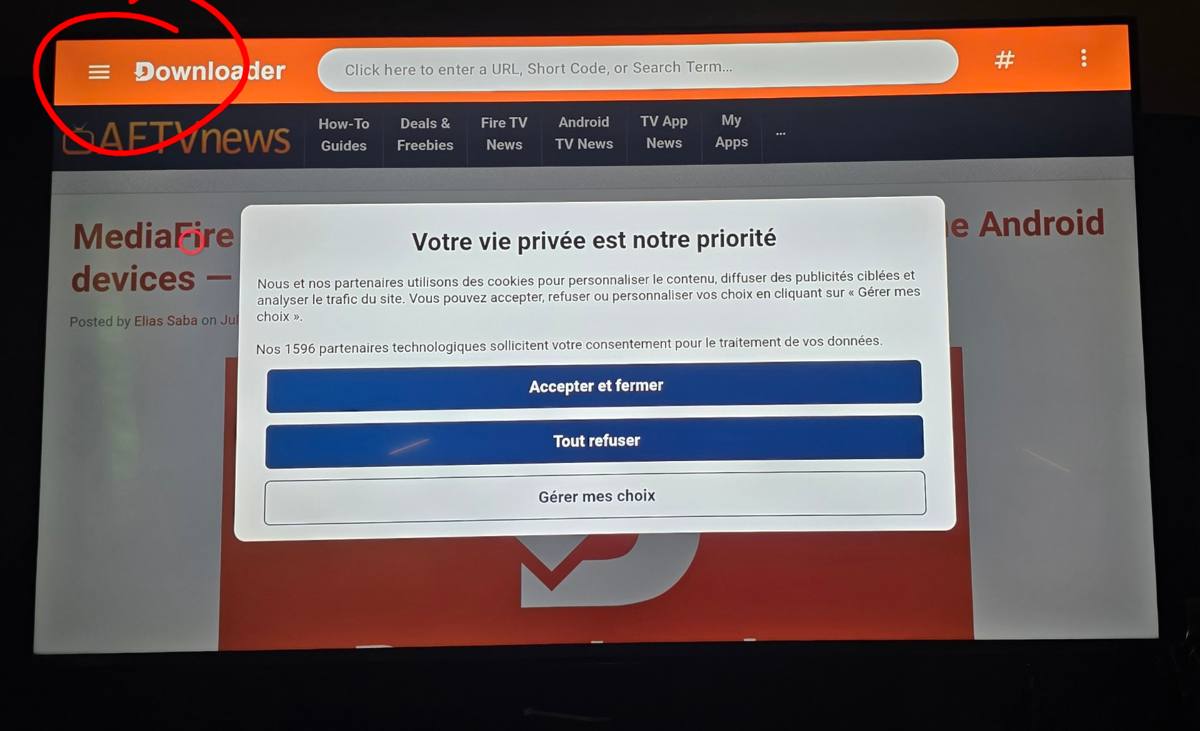
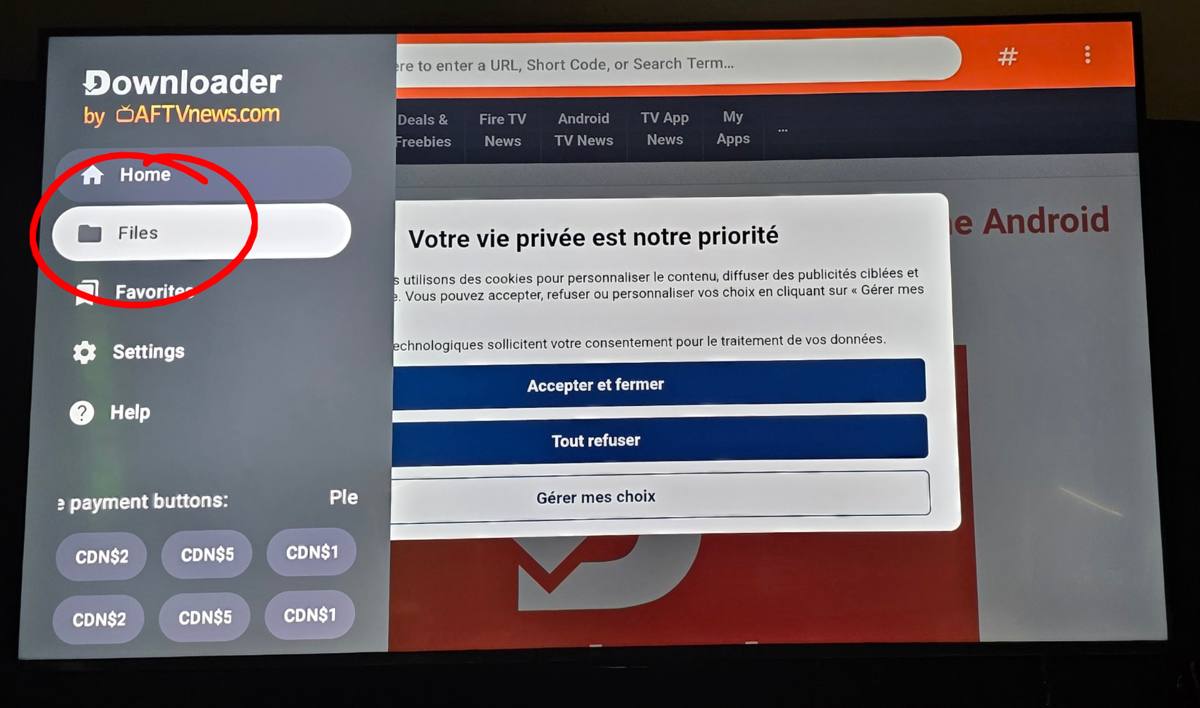
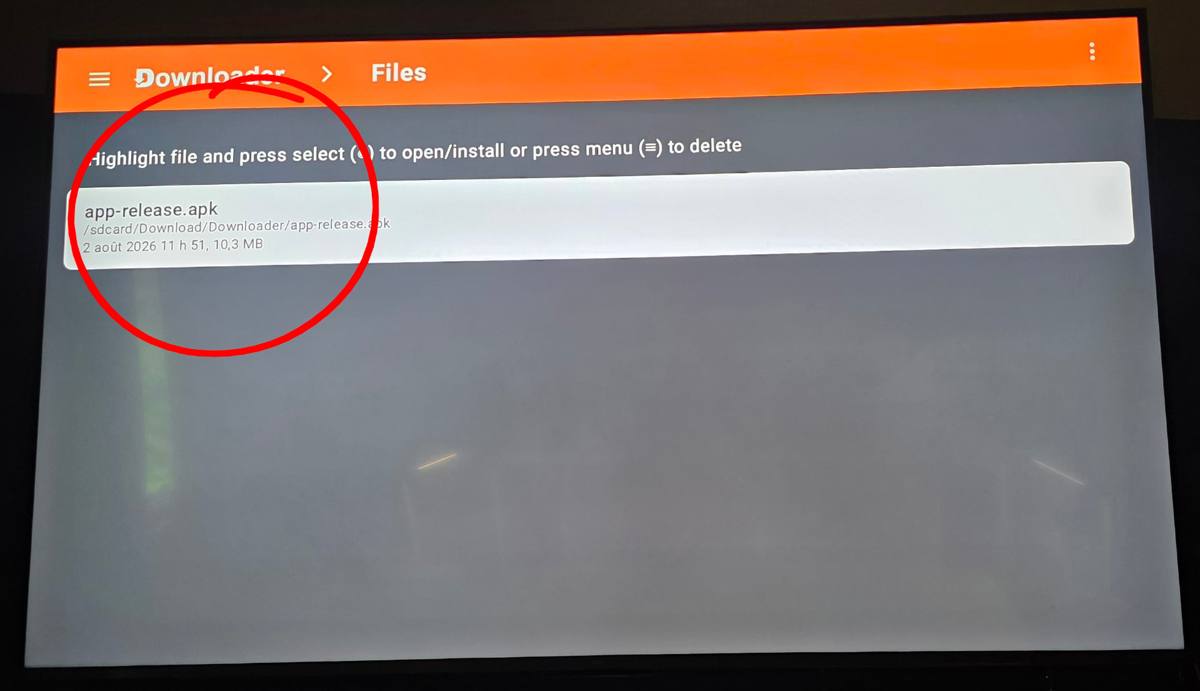
Ouvre le menu ☰ en haut à gauche, clique sur FILES, puis clique sur le fichier app-release.apk pour lancer l'installation.
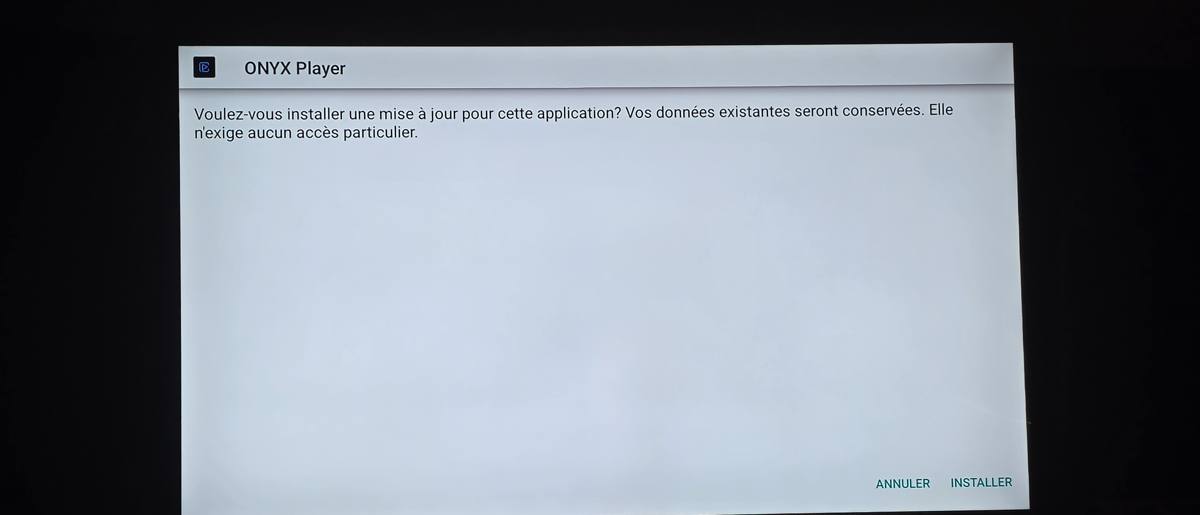
Clique sur Installer.
Clique sur le bouton MAISON de la télécommande. Les Paramètres sont dans le menu ☰ en haut à gauche, ou via l'icône engrenage / profil à droite.
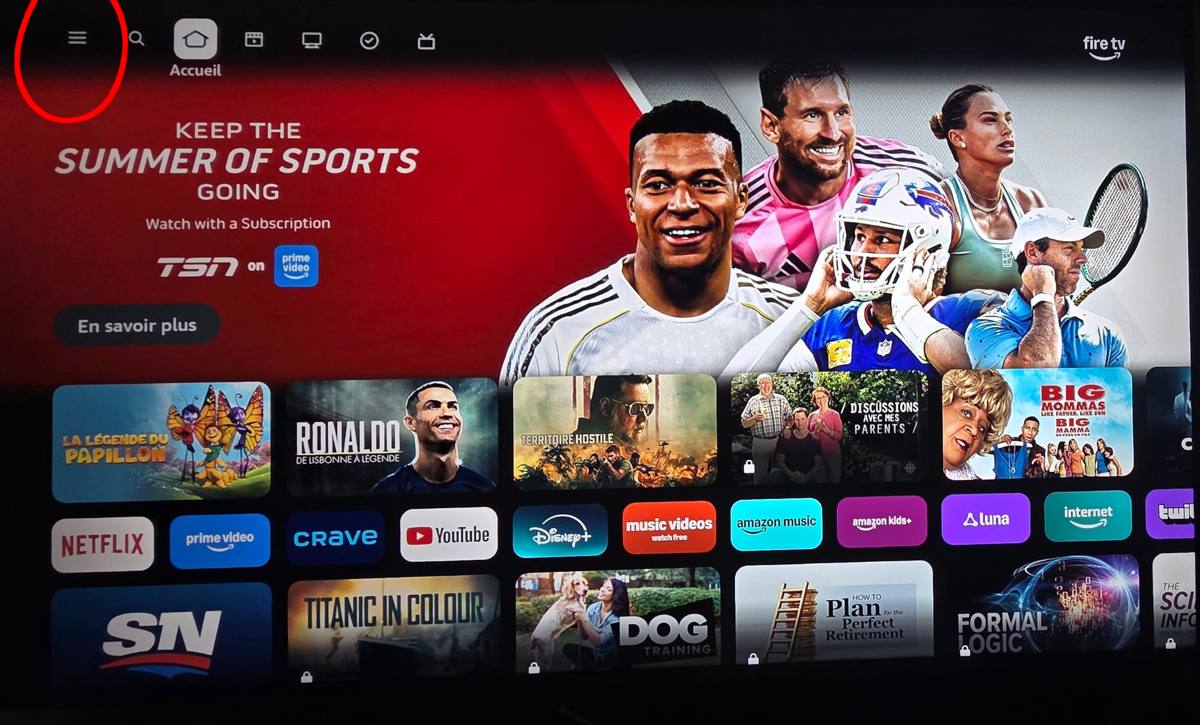
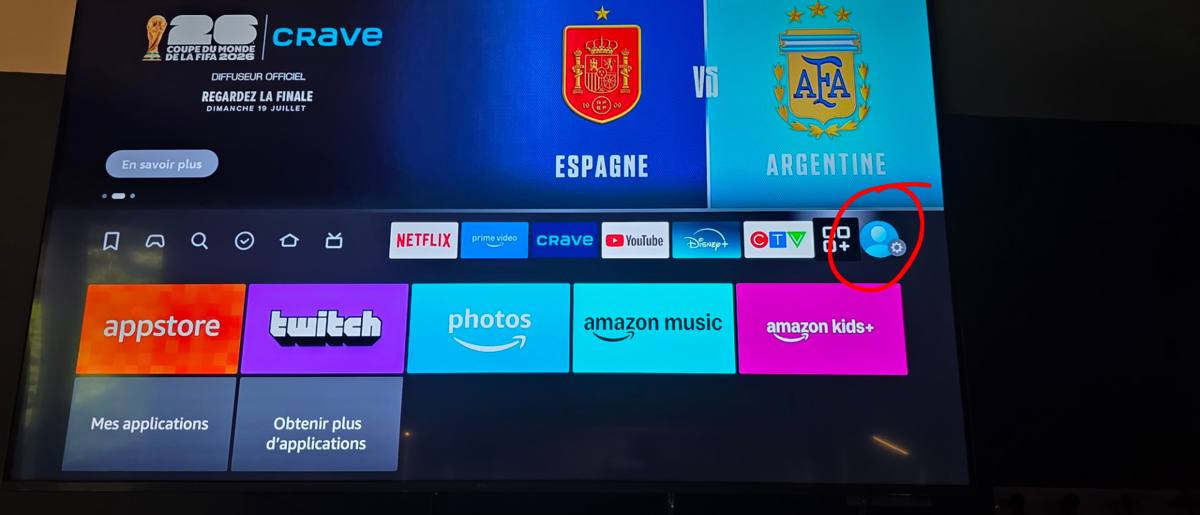
Dans les Paramètres : 1) My Fire TV / Mon Fire TV. 2) Options pour les développeurs. 3) Trouve ONYX PLAYER et ACTIVE-le. Obligatoire pour que l'appli fonctionne.
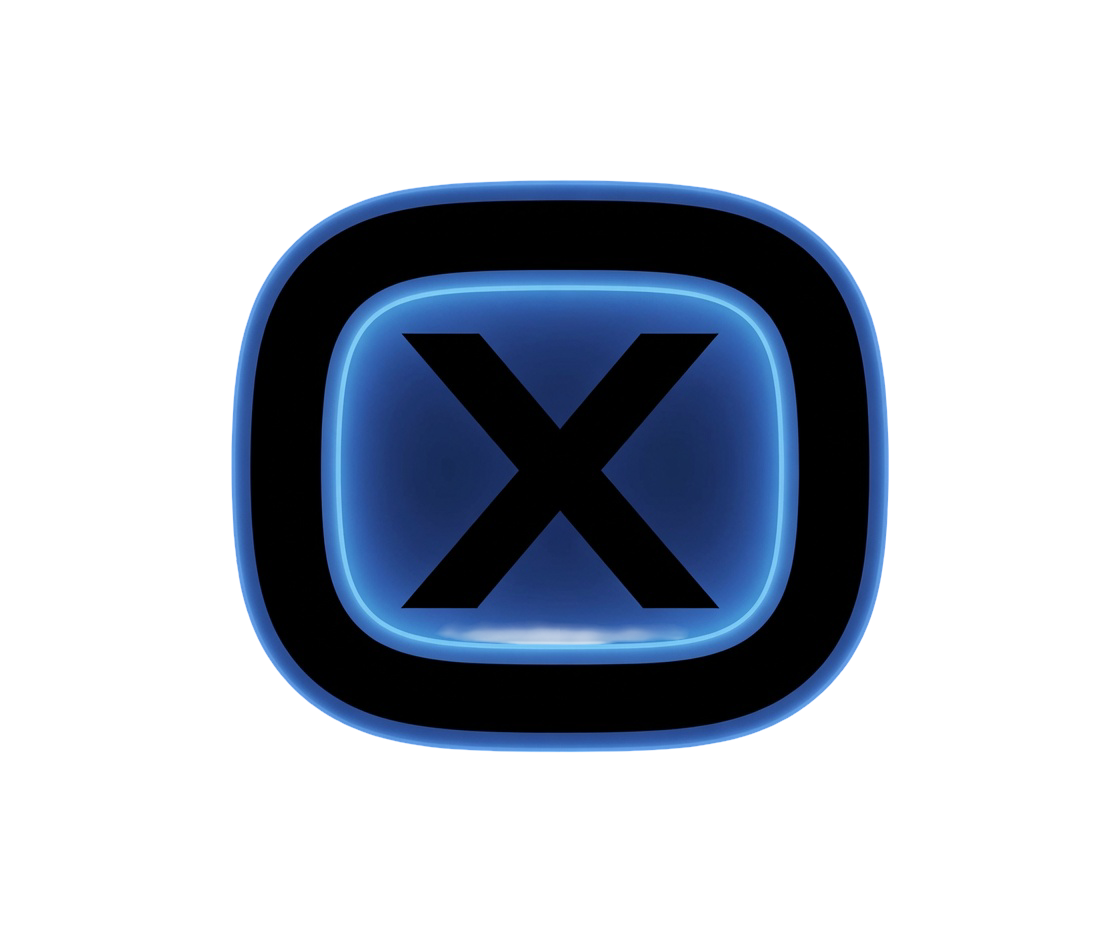
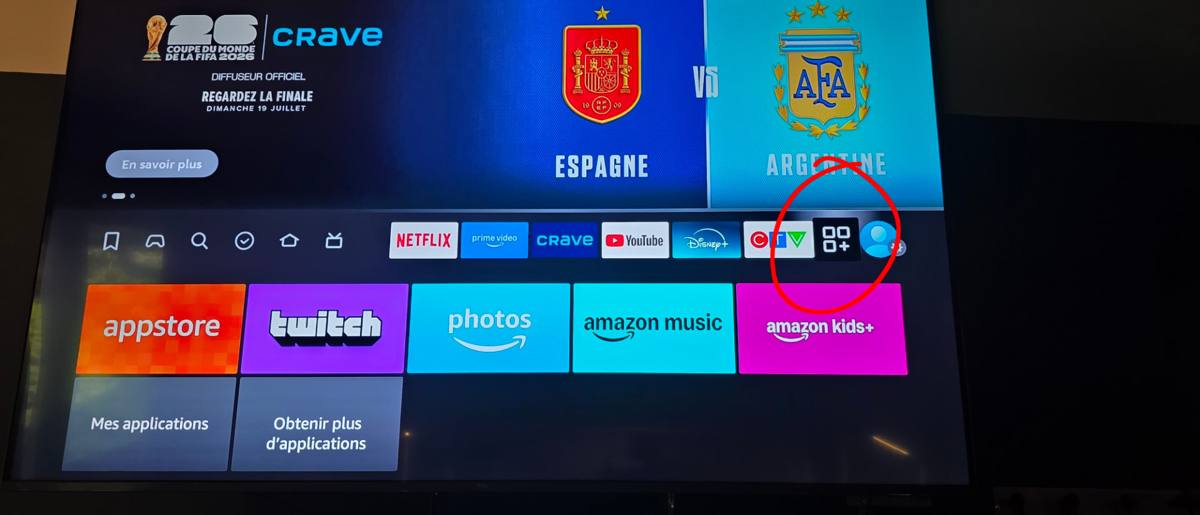
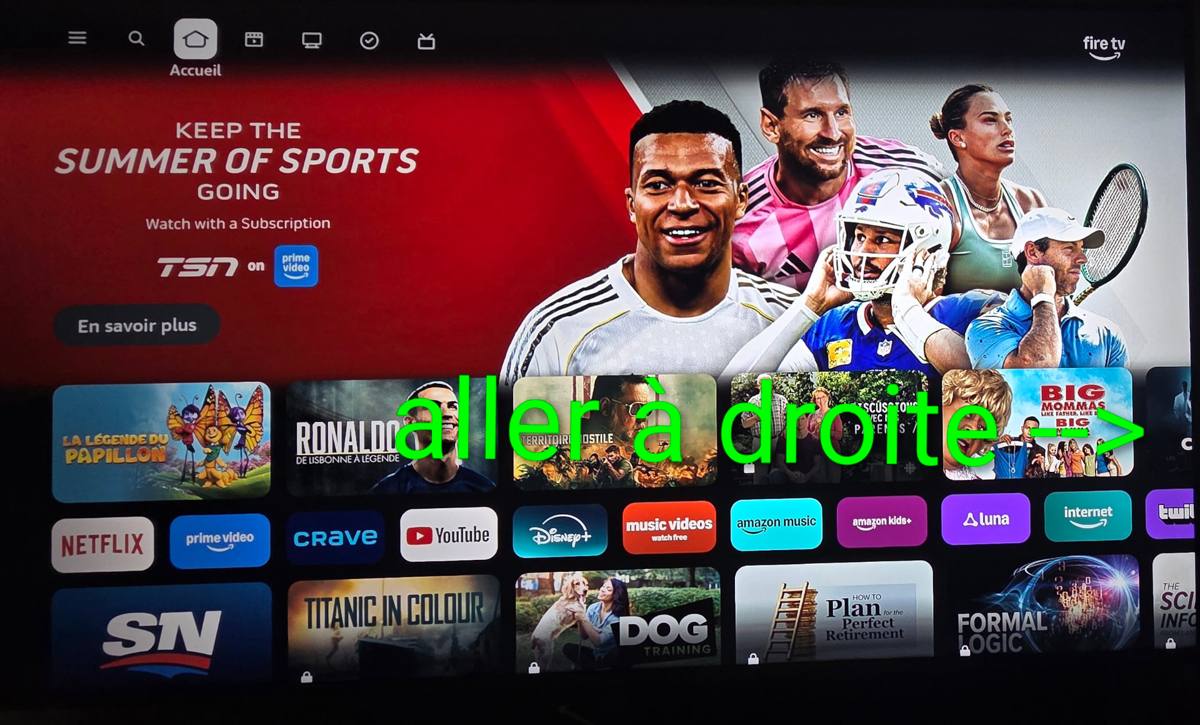
Dans la rangée d'applications, va complètement à DROITE. Clique sur l'icône (+) si besoin. Repère l'icône ONYX (le X bleu) et ouvre l'application.
Clique sur Ouvrir.
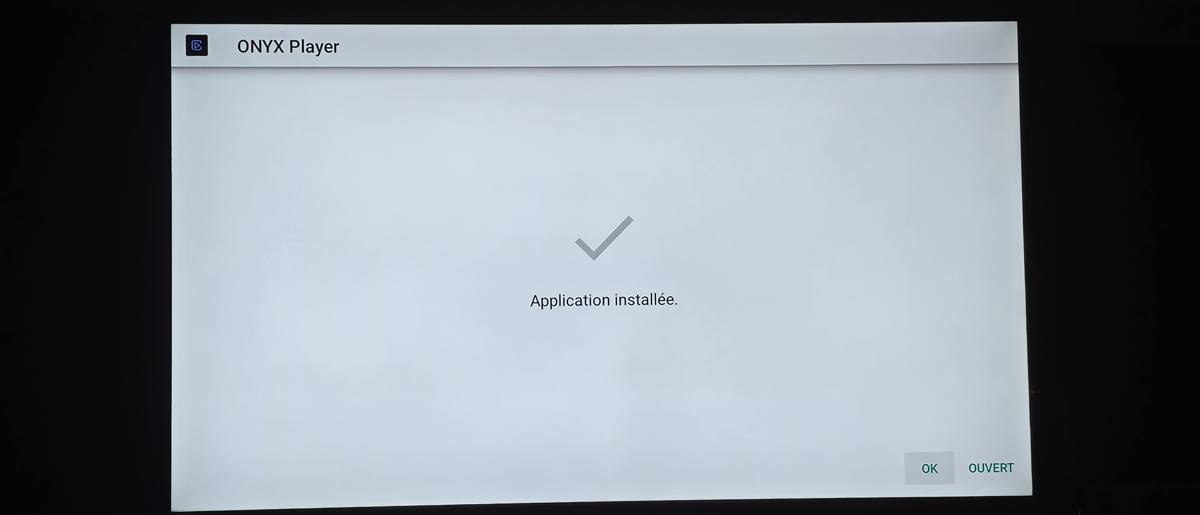
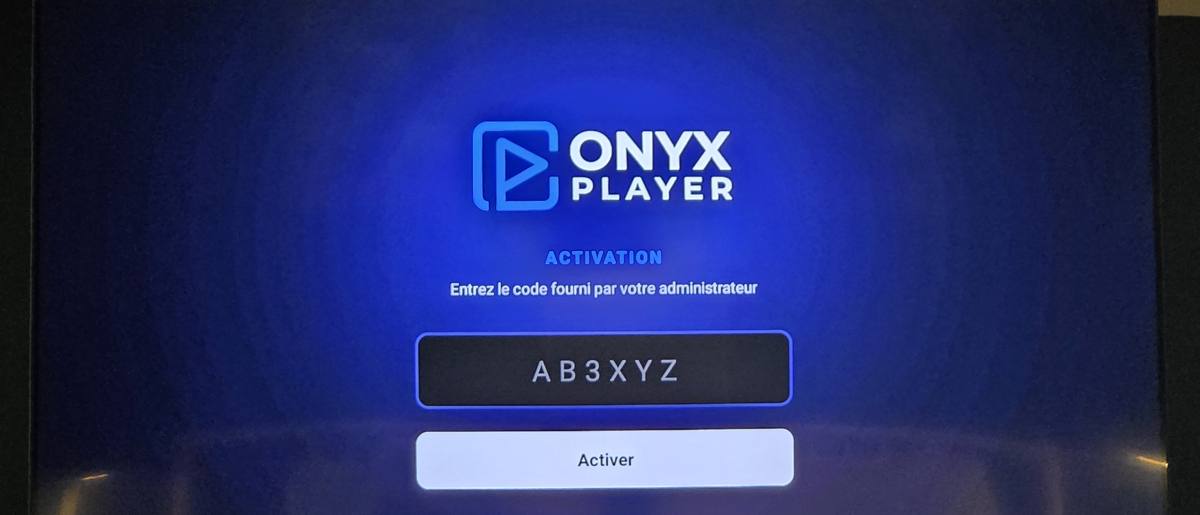
Voilà, l'installation est terminée. Bravo ! Ouvre ONYX PLAYER et entre le code d'activation reçu par courriel.
Le code d'activation QUÉBEC IPTV se saisit dans ONYX PLAYER, à l'écran d'activation.

TiviMate est une autre application populaire pour l'IPTV. Si vous préférez TiviMate à ONYX PLAYER pour votre abonnement payé, voici les étapes complètes d'installation sur Firestick.

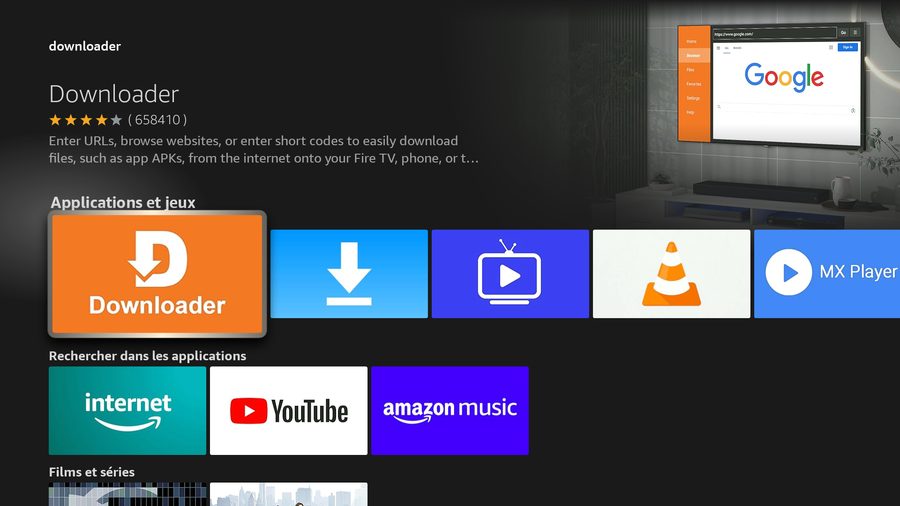
On installe d'abord l'application Downloader. Cliquez sur la loupe (Rechercher) sur l'écran d'accueil de votre Firestick.
Sur les Firestick récentes, la loupe est dans le coin en haut à gauche.
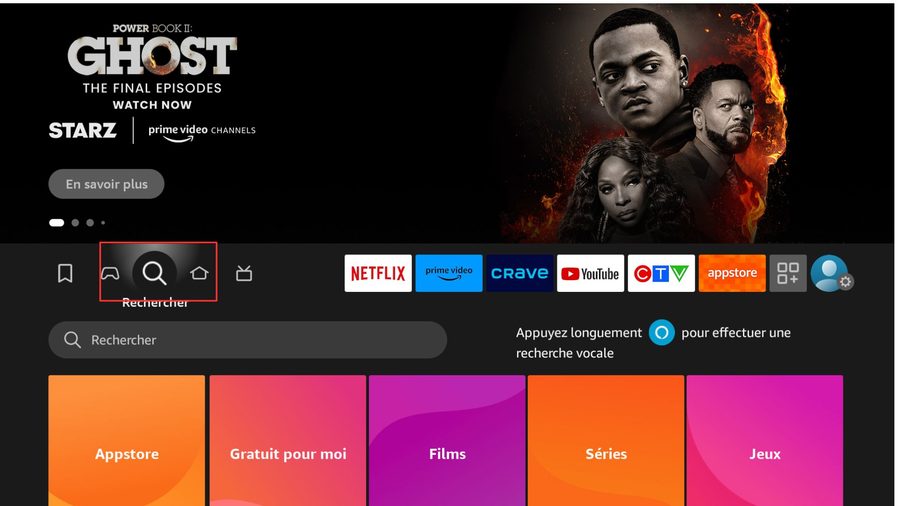
Tapez le nom de l'application (Downloader) et cliquez dessus lorsqu'elle apparaît dans les résultats.
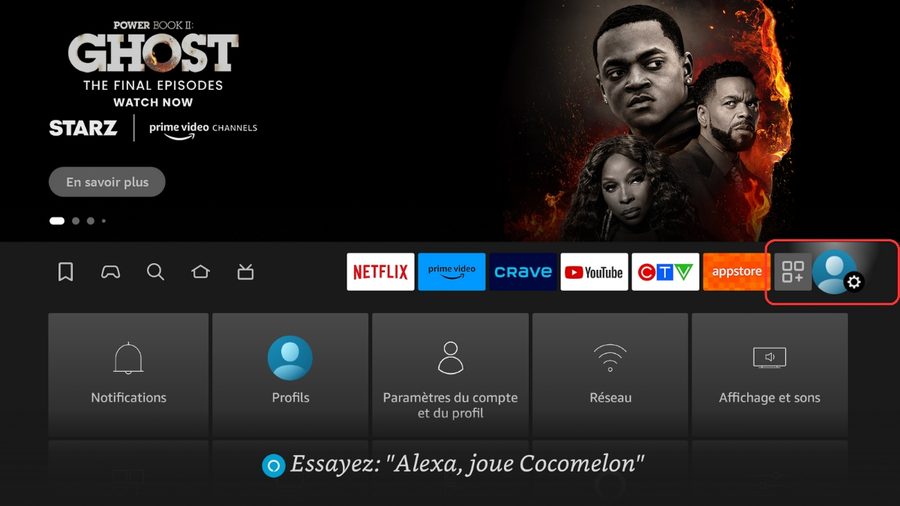
Revenez à l'écran d'accueil après avoir installé Downloader. Dans la barre de menu, cliquez sur Paramètres, complètement à droite.
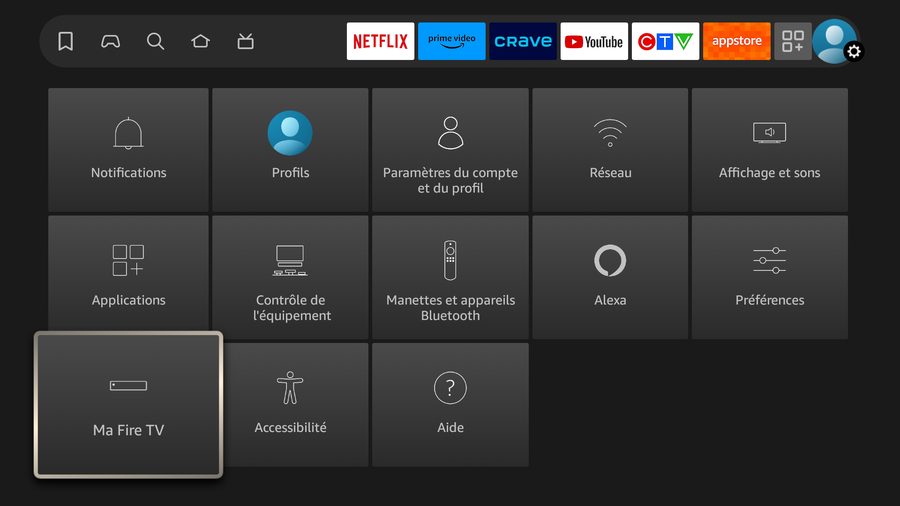
Dans les Paramètres, choisissez « My Fire TV » (ou « Appareil et logiciel » sur une Fire TV).
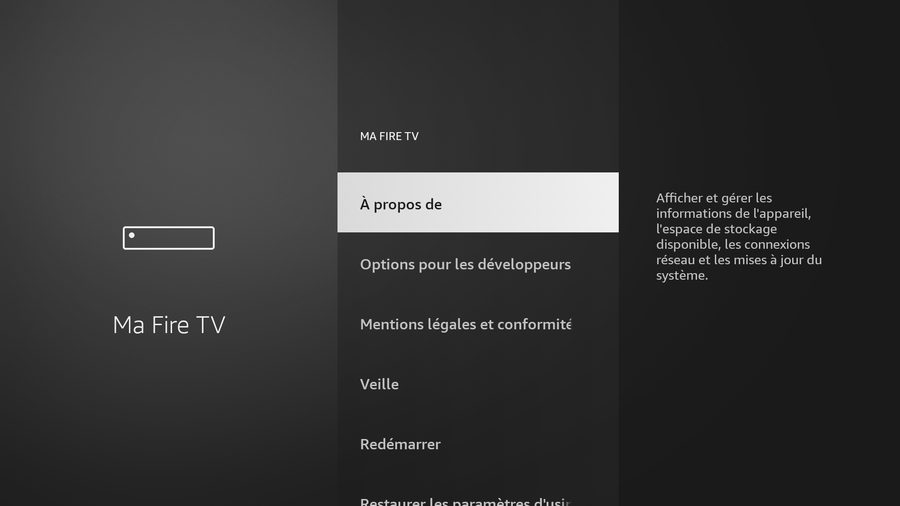
Cliquez sur « À propos » dans le menu suivant.
Cliquez 7 fois sur le nom de votre appareil (Fire TV / Firestick / 4K) pour débloquer les options pour développeurs.
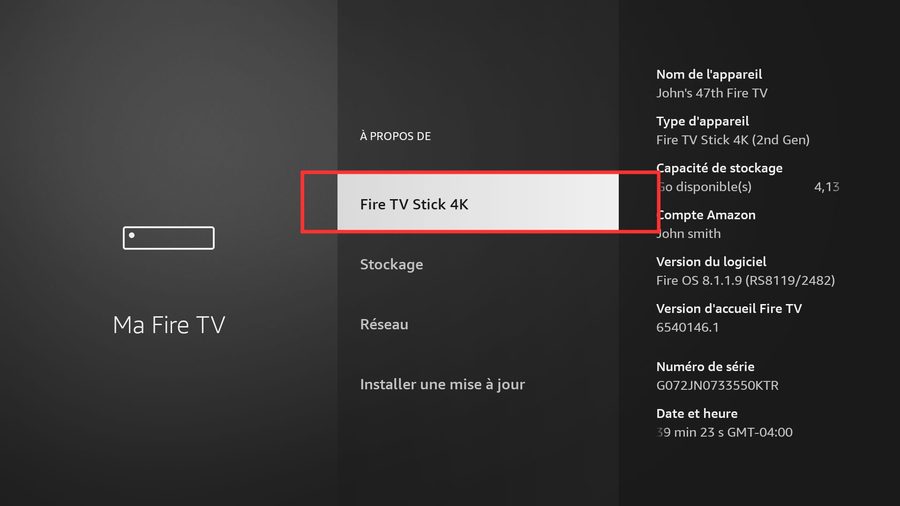
Revenez à la page précédente et choisissez « Options pour les développeurs ».
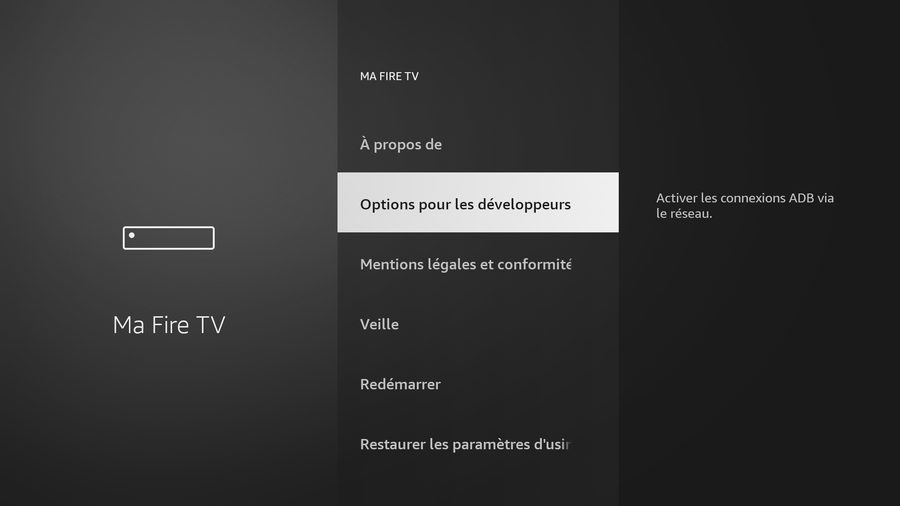
Cliquez sur « Installer à partir d'applications inconnues ».
Pas besoin d'activer le débogage ADB.
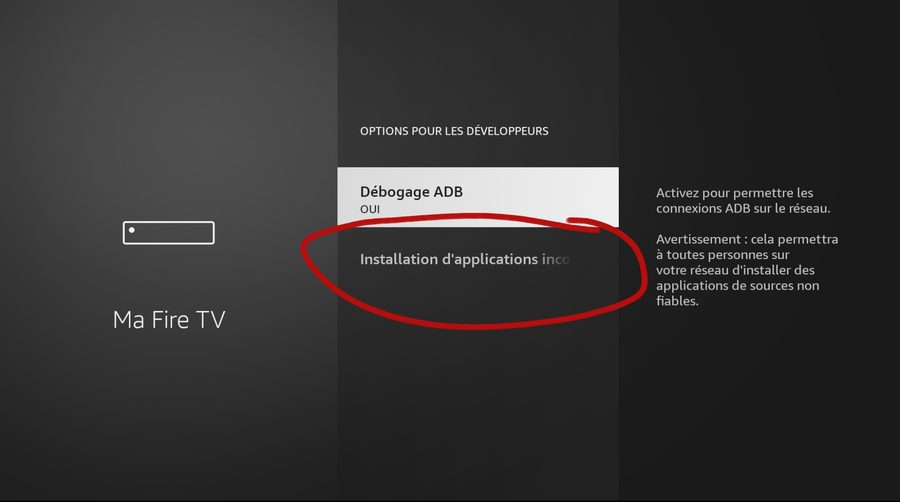
Cliquez sur Downloader pour changer son statut à Activé.
Revenez à l'écran d'accueil (bouton Maison) et rouvrez l'application Downloader — elle est dans la liste des applications.
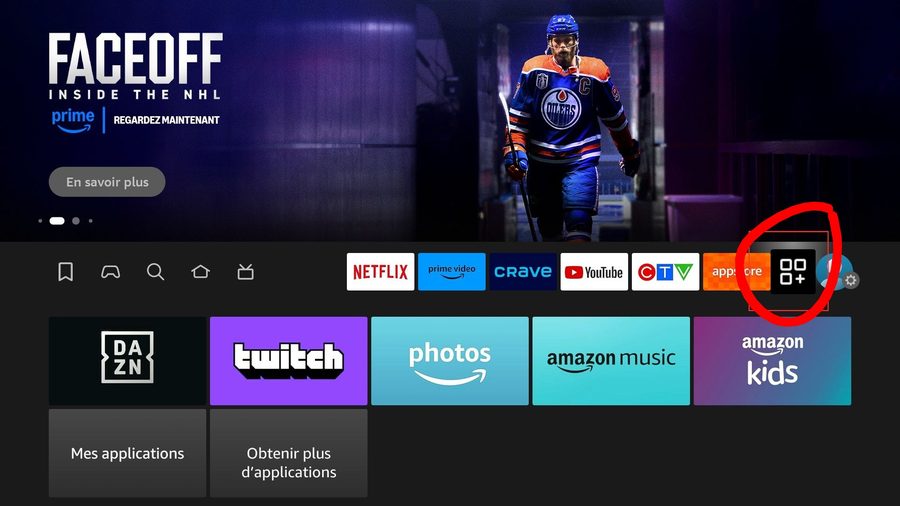
Le code d'installation TiviMate vous est transmis après l'achat d'un abonnement avec nous.
Cliquez sur Continuer / Accepter — le fichier se télécharge.
Cliquez sur le fichier téléchargé pour lancer l'installation de TiviMate.
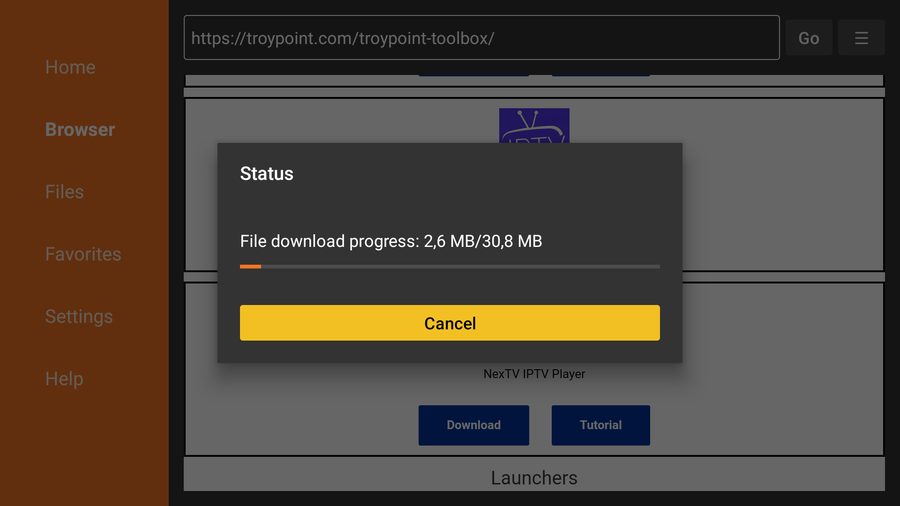
Cliquez sur Installer.
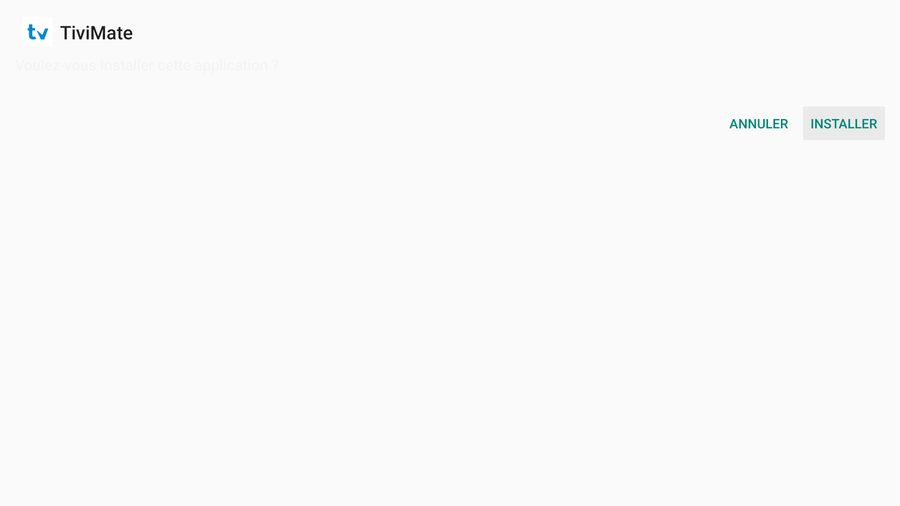
L'installation est terminée. Cliquez sur Ouvrir.
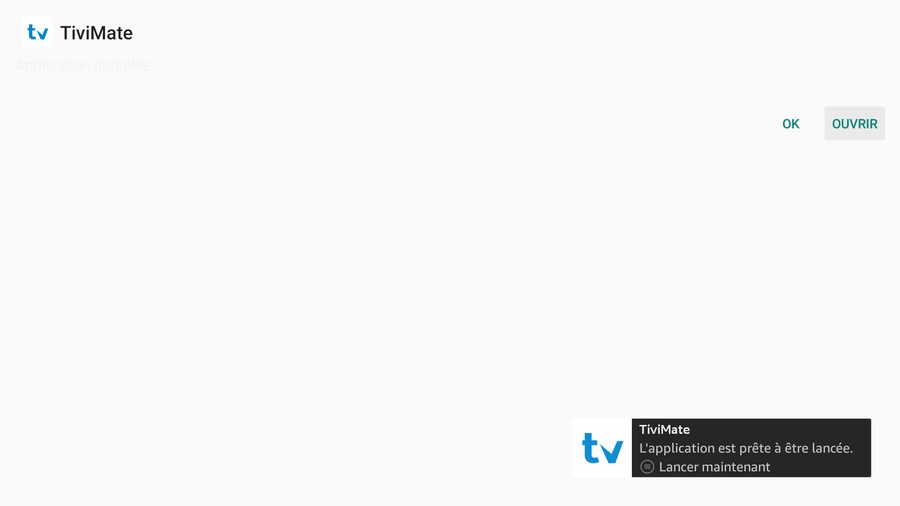
Dans TiviMate, cliquez sur « Ajouter une liste de lecture ».
Choisissez Xtream Codes (playlist par identifiants) — c'est le format utilisé par QCIPTV.
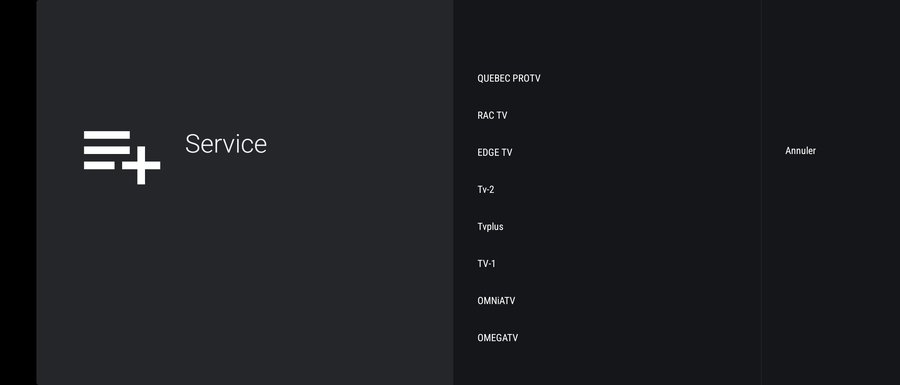
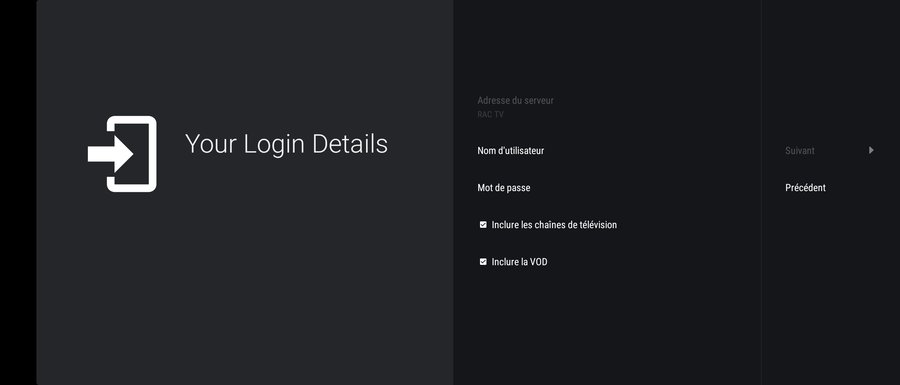
Entrez l'URL du serveur, l'utilisateur et le mot de passe reçus par courriel (aussi visibles dans Mon compte). Cliquez sur Suivant.
Attendez le traitement, puis cliquez sur Appliquer quand les chaînes apparaissent.
Cliquez à gauche deux fois pour rejoindre le menu principal (TV, Films, Séries).
Le guide horaire (EPG) se télécharge — ça prend quelques minutes.
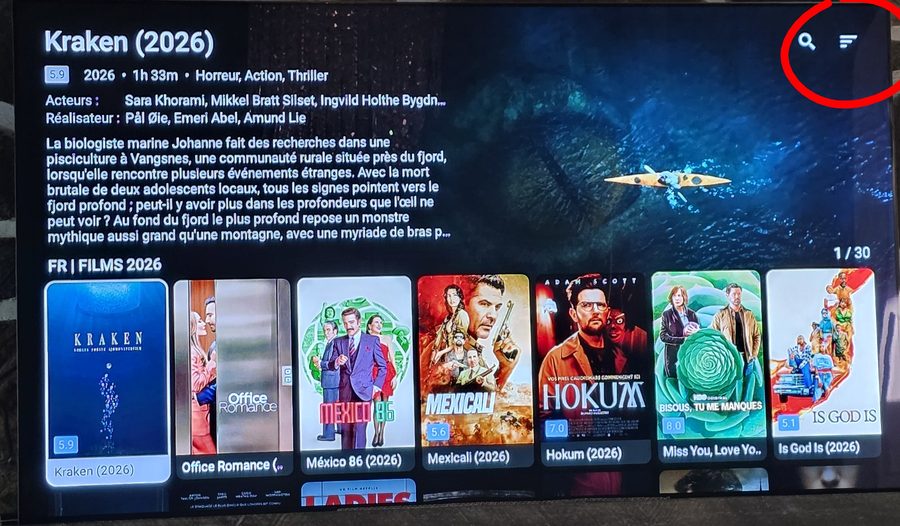
Dans la section Films, ouvrez les trois petites barres en haut à droite et triez par date d'ajout. Faites la même chose dans Séries, par dernière modification.
TiviMate est installé et configuré. Bonne écoute !
Sur votre téléviseur Samsung ou LG, utilisez la télécommande pour ouvrir le Smart Hub (menu des applications) — c'est là qu'on installe de nouvelles applications.
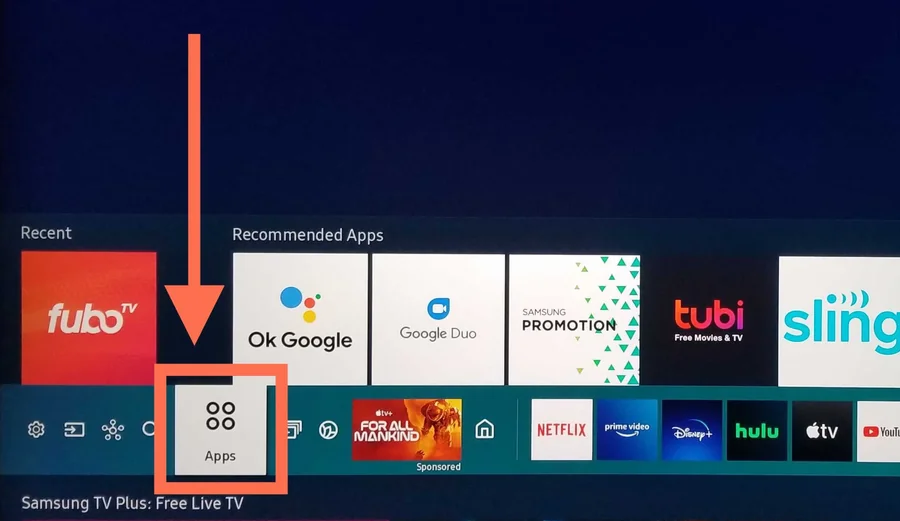
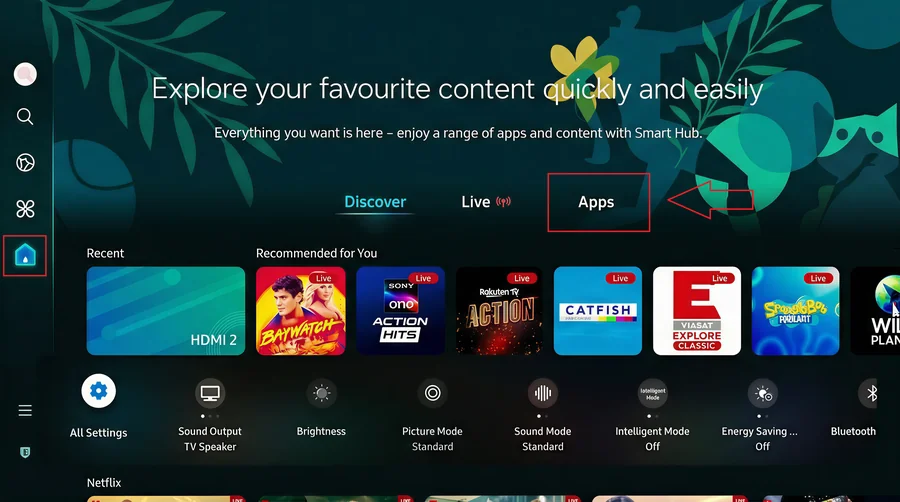
Dans le Smart Hub, ouvrez la recherche et tapez « Smarters Pro ». C'est l'application recommandée pour les téléviseurs Samsung et LG.
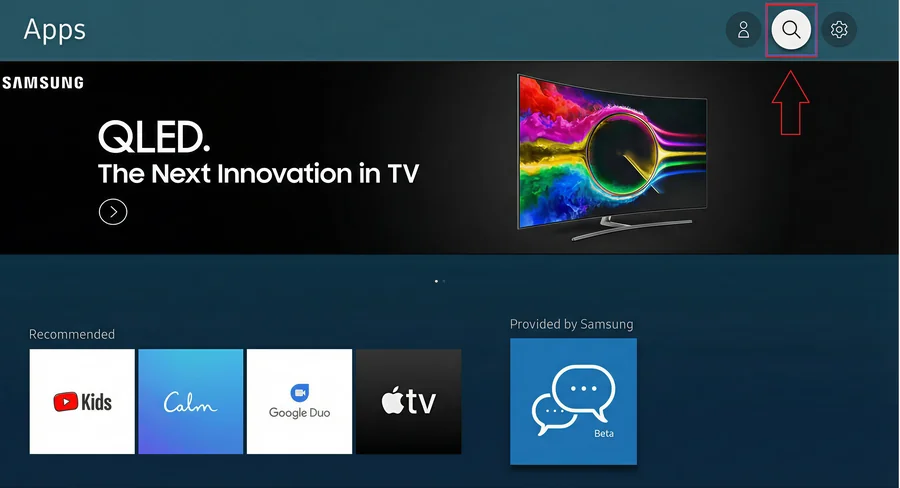
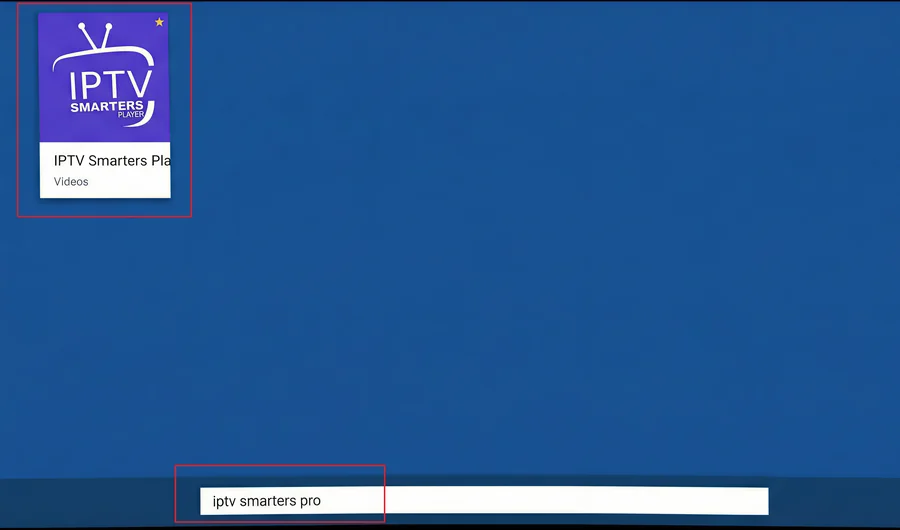
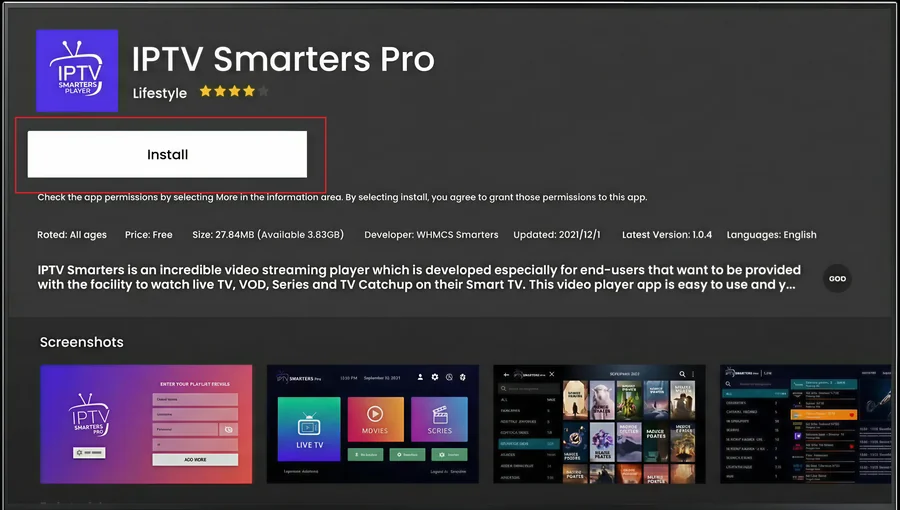
Sélectionnez Smarters Pro dans les résultats, cliquez sur Installer et attendez la fin du téléchargement — l'installation se fait automatiquement.
Ouvrez Smarters Pro. Au démarrage, choisissez le mode de connexion « Xtream Codes API », puis entrez l'URL du serveur, l'utilisateur et le mot de passe reçus par courriel (aussi visibles dans Mon compte).
C'est prêt ! Parcourez les chaînes, films et séries QCIPTV directement sur votre Smart TV.
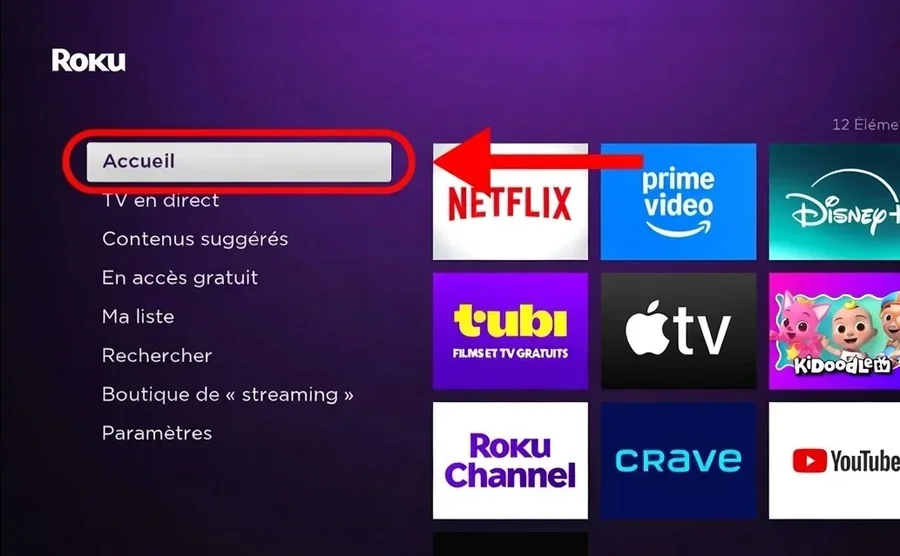
Sur votre TV Roku (ou Hisense / TCL avec Roku intégré), appuyez sur le bouton Accueil de la télécommande pour revenir à l'écran principal.
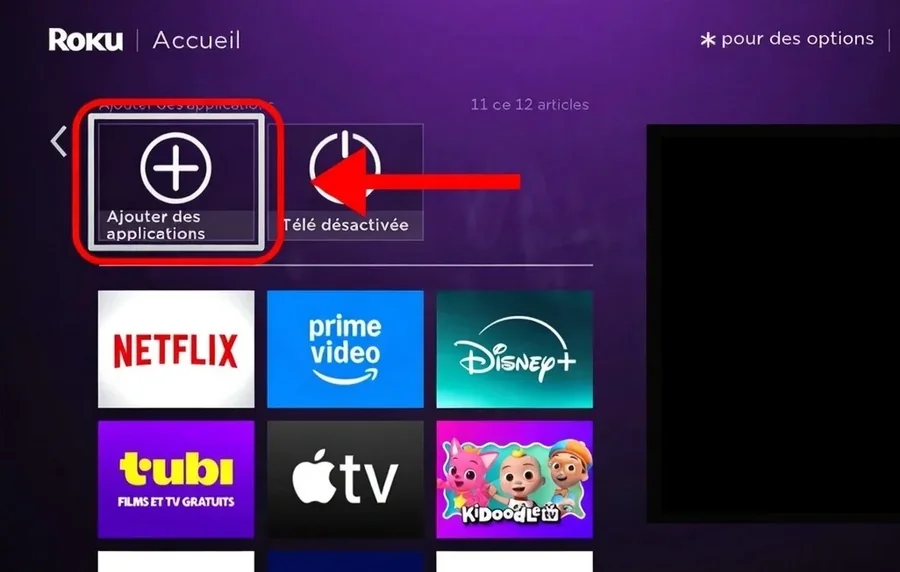
Sur l'écran d'accueil, faites défiler vers la droite jusqu'à l'icône « Ajouter des applications » (le bouton +), puis sélectionnez-la.
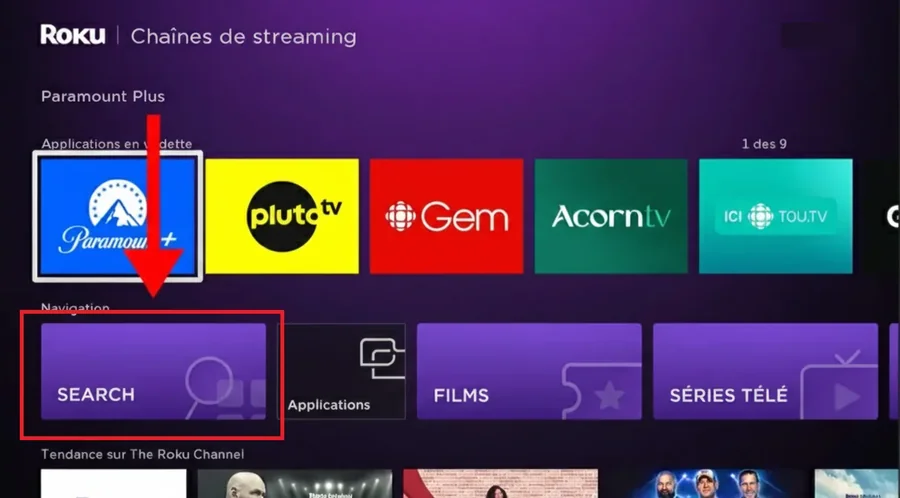
Dans la page Chaînes de streaming, faites défiler jusqu'à la section Navigation et sélectionnez Search (Rechercher).
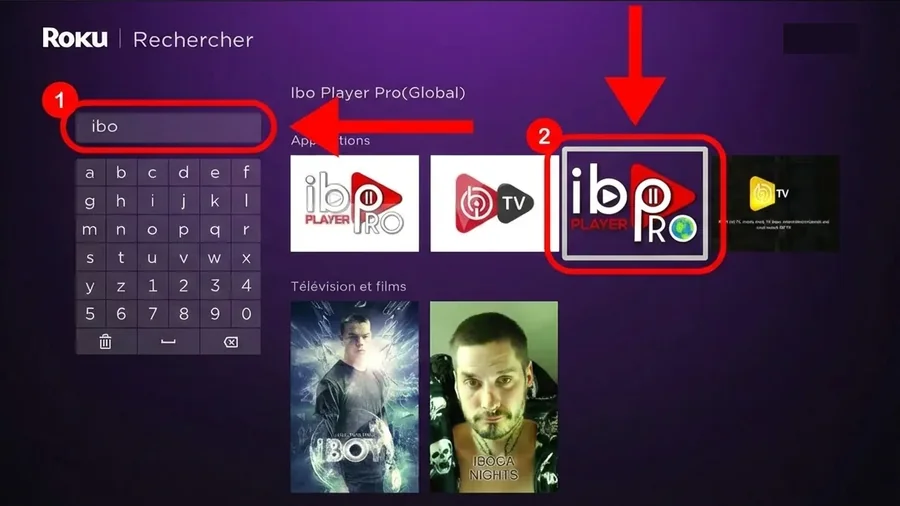
Avec le clavier virtuel, tapez « ibo ». L'application Ibo Player Pro (Global) apparaît dans les résultats — sélectionnez-la.
Sur la page de l'application, cliquez sur « Ajouter une chaîne » pour lancer l'installation.
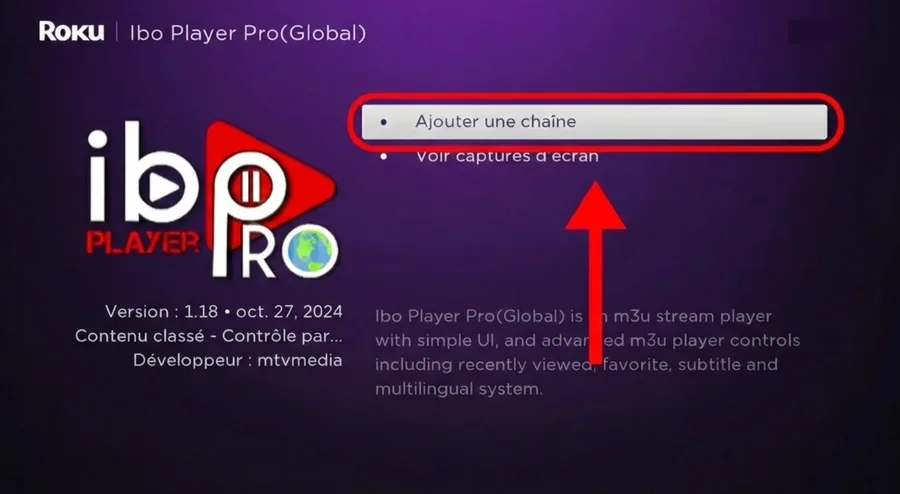
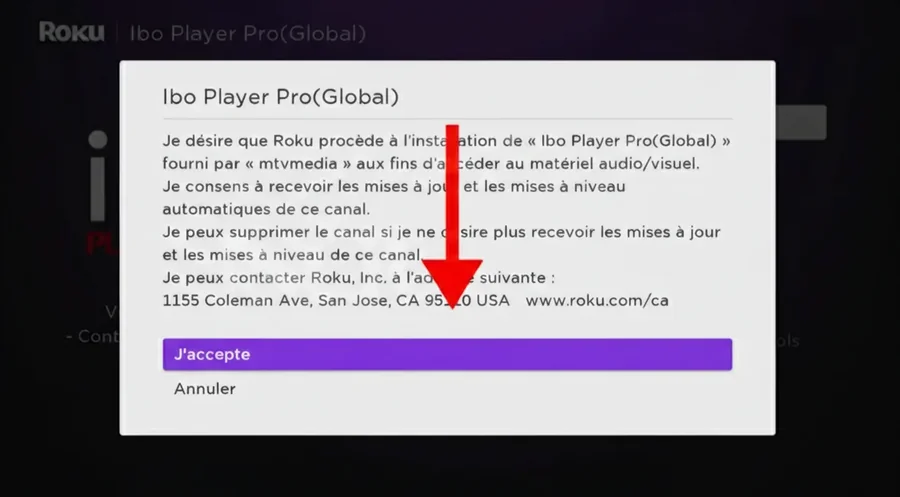
Une fenêtre de confirmation s'affiche. Cliquez sur « J'accepte » pour autoriser l'installation.
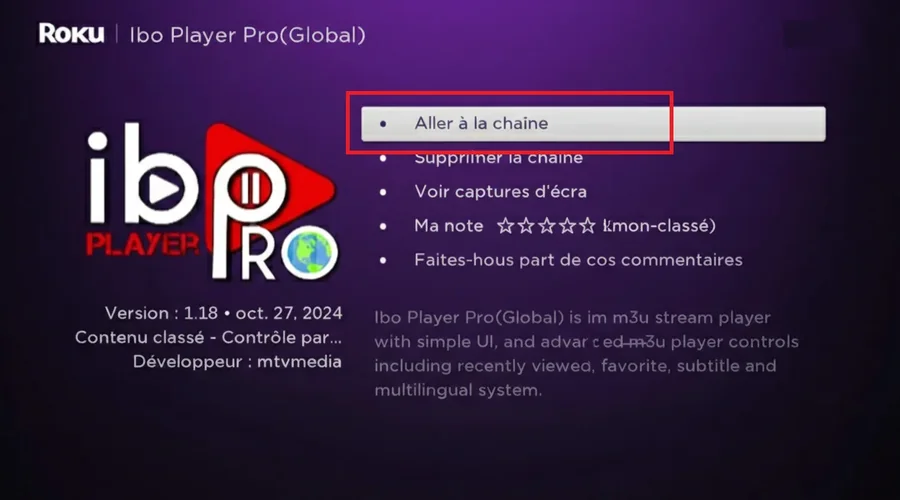
Une fois l'installation terminée, cliquez sur « Aller à la chaîne » pour ouvrir Ibo Player Pro.
Au premier lancement, choisissez le mode de connexion « Xtream Codes API », puis entrez l'URL du serveur, l'utilisateur et le mot de passe reçus par courriel (aussi visibles dans Mon compte).
Vous voyez
Le réglage des sources inconnues n'est pas activé. Refaites l'étape Paramètres du guide ONYX, puis recommencez le téléchargement.
Vous voyez
Recopiez l'URL, l'utilisateur et le mot de passe comme dans Mon compte. Un espace en trop à la fin suffit à bloquer la ligne.
Vous voyez
Branchez l'appareil par câble si possible, redémarrez ONYX et la box. Si ça tient, écrivez à @qciptv avec une photo de l'écran.
Vous voyez
La ligne s'active après le paiement. Tant que Mon compte n'affiche pas les accès, écrivez à @qciptv.
Essai 24 h sur Telegram, sans carte. Le forfait se paie par Interac, une seule fois.